Einstellungen für Videokonferenzen
Neben den gängigen Hauptfunktionen bietet konferenz-e weitere Möglichkeiten, die wir Ihnen hier vorstellen.
Qualitätseinstellungen
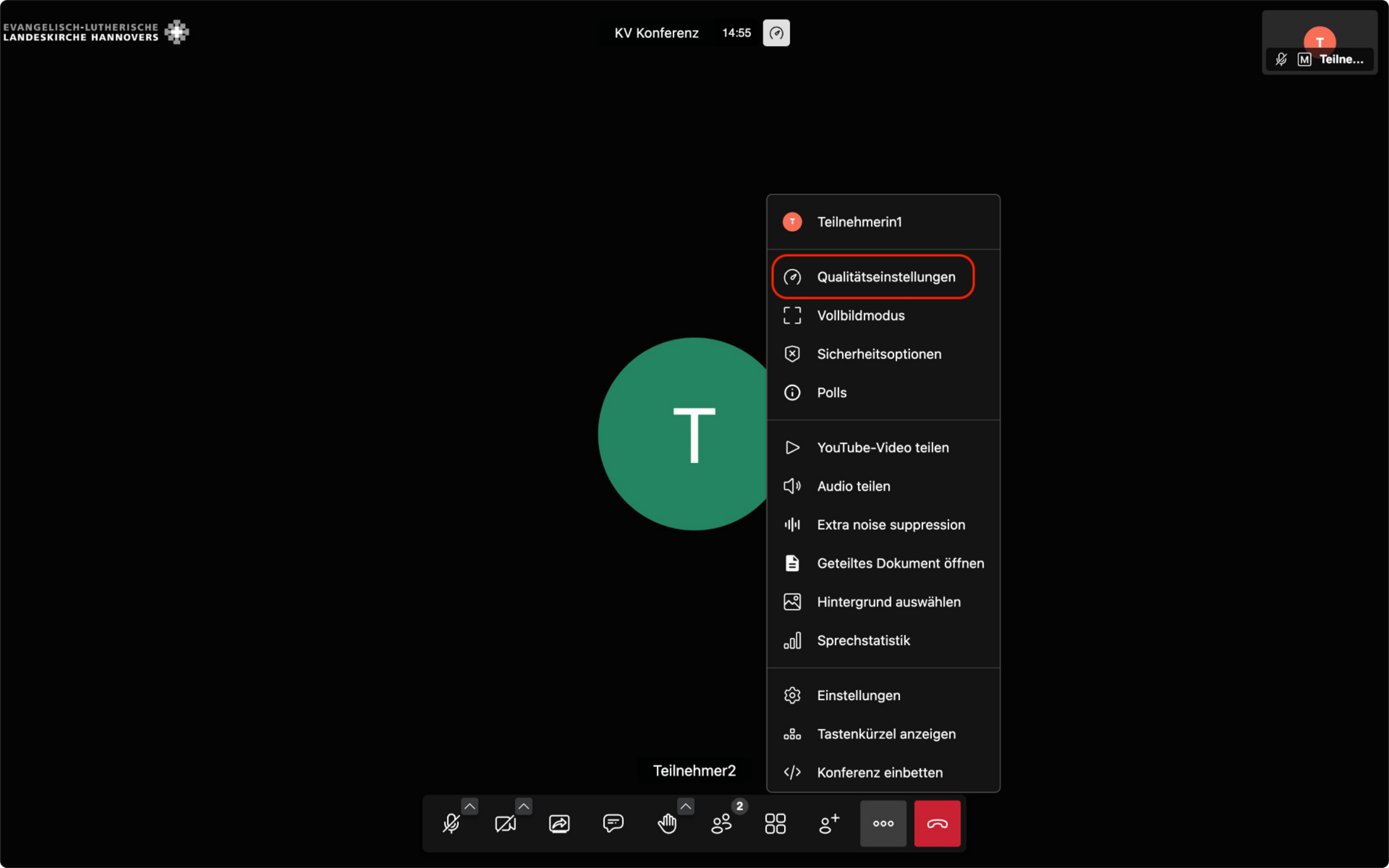
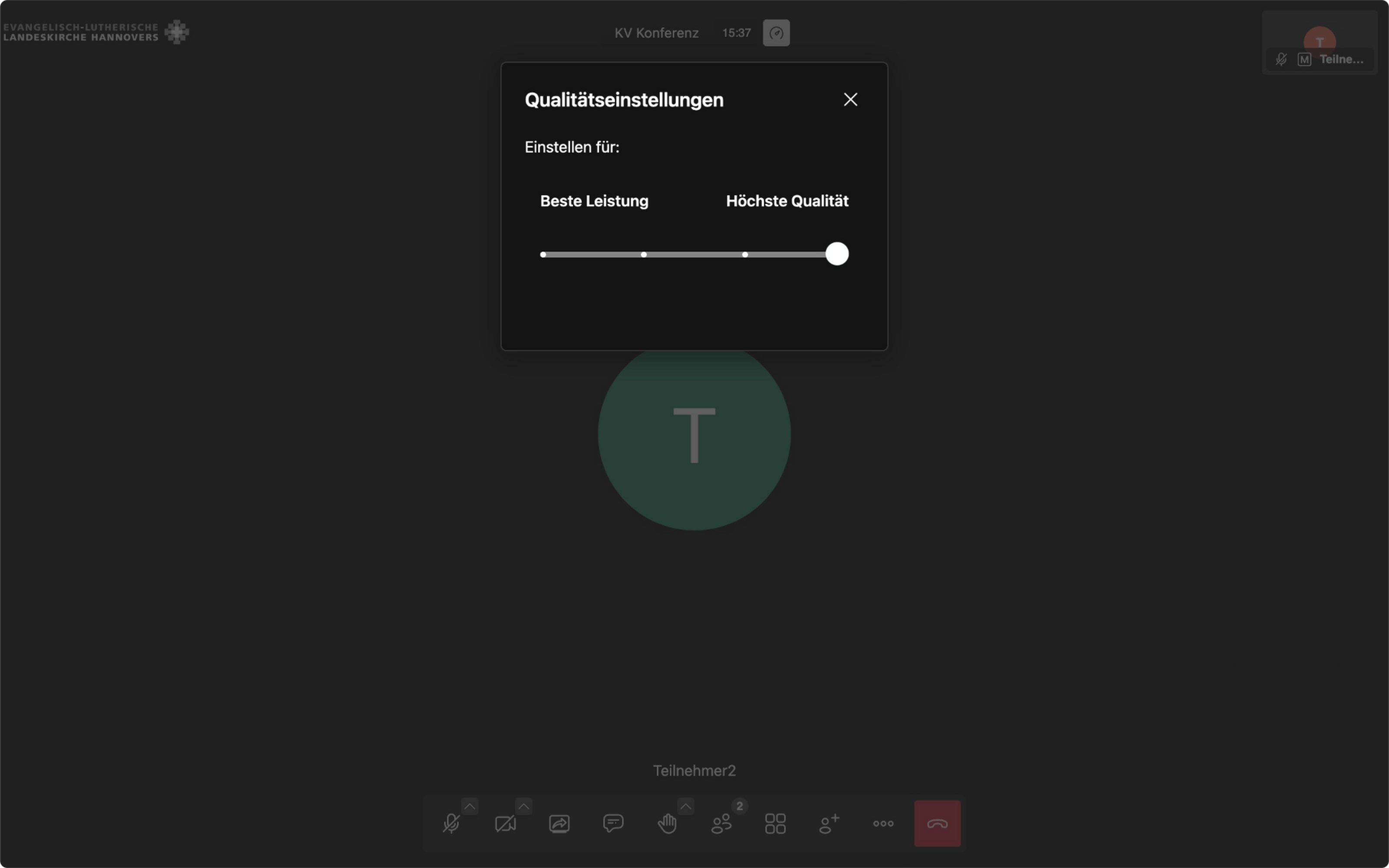
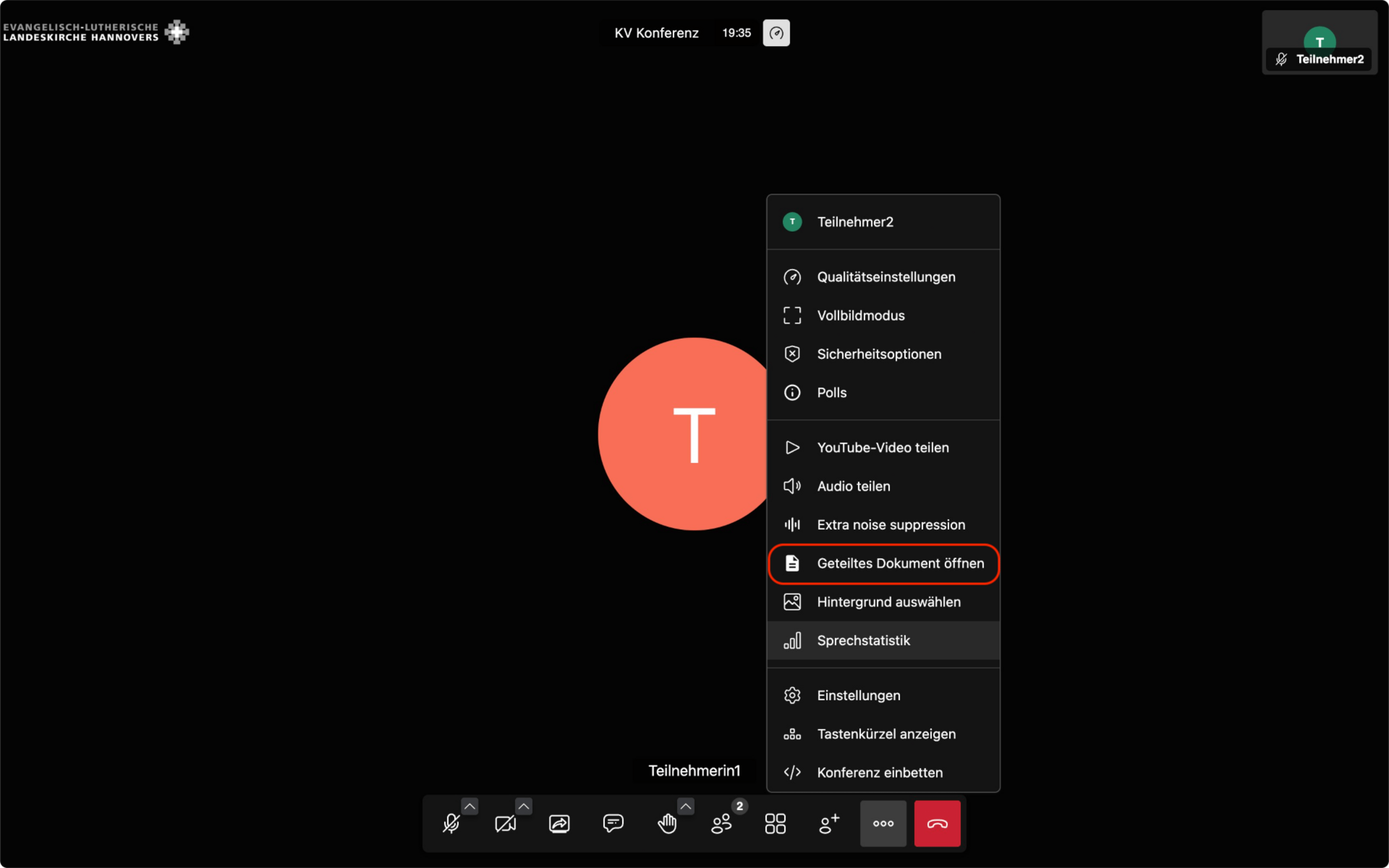
Um die Übertragungsqualität manuell anzupassen, klicken Sie auf die drei Punkte in der unteren Menüleiste und wählen „Qualitätseinstellungen“. Über einen Regler können Sie die Qualität erhöhen oder verringern. Bei begrenztem Datenvolumen können Sie die Videoübertragung auch vollständig deaktivieren.
Übertragungsqualität
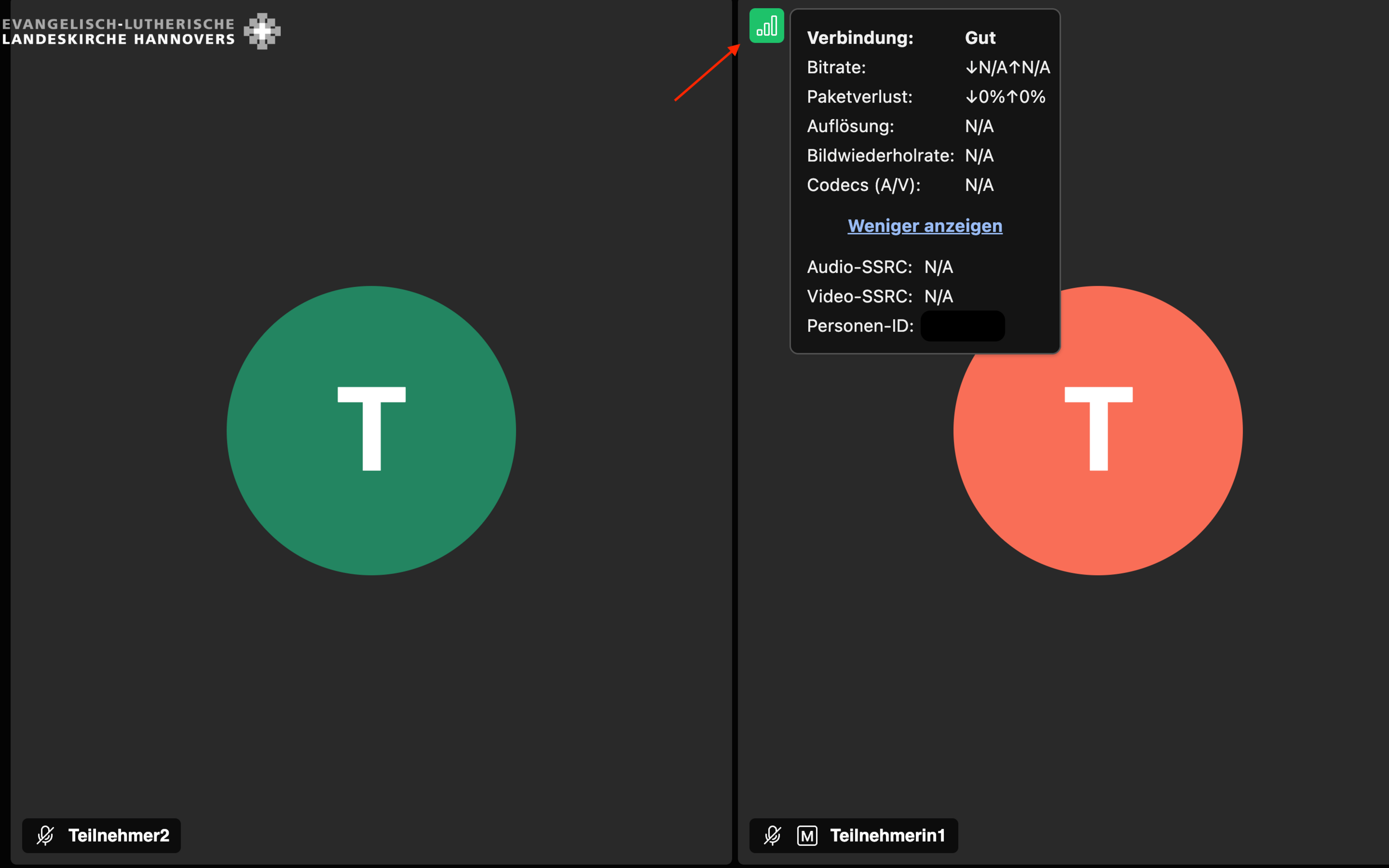
Die Qualität Ihrer Verbindung erkennen Sie an einem kleinen Symbol in Ihrem Videobild. Die Farben entsprechen einer Ampel:
- Grün = gute Verbindung
- Gelb = problematische Verbindung
- Rot = sehr geringe Datenrate
Mit einem Klick auf das Symbol können Sie weitere Informationen zur Verbindung abrufen. Bei einer schlechten Verbindung kann es helfen, den Standort zu wechseln oder bei einer WLAN-Verbindung näher an den Router zu gehen. Nutzen Sie möglichst eine stabile Internetverbindung.
Benachrichtigungstöne
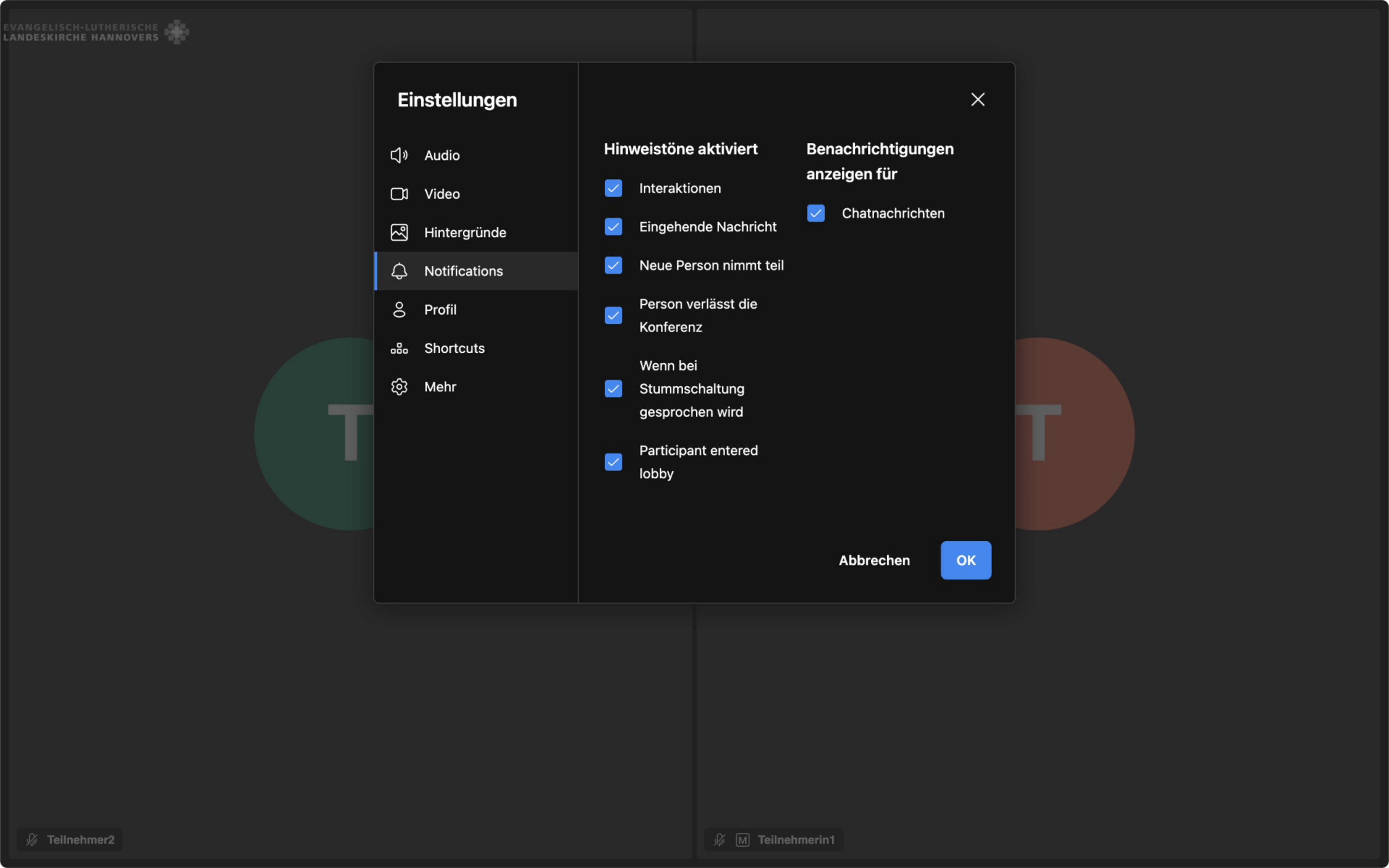
Über die drei Punkte in der unteren Menüleiste gelangen Sie zu den „Einstellungen“. Unter „Notifications“ können Sie Hinweistöne für verschiedene Ereignisse aktivieren oder deaktivieren:
- Reaktionen und Handzeichen
- Eingehende Nachrichten
- Beitritt und Verlassen der Konferenz
- Sprechen bei stummgeschaltetem Mikrofon
- Beitritt einer Person zum Warteraum
Zusätzlich können Sie Benachrichtigungen für Chatnachrichten ein- oder ausschalten.
Wichtige Tastenkürzel
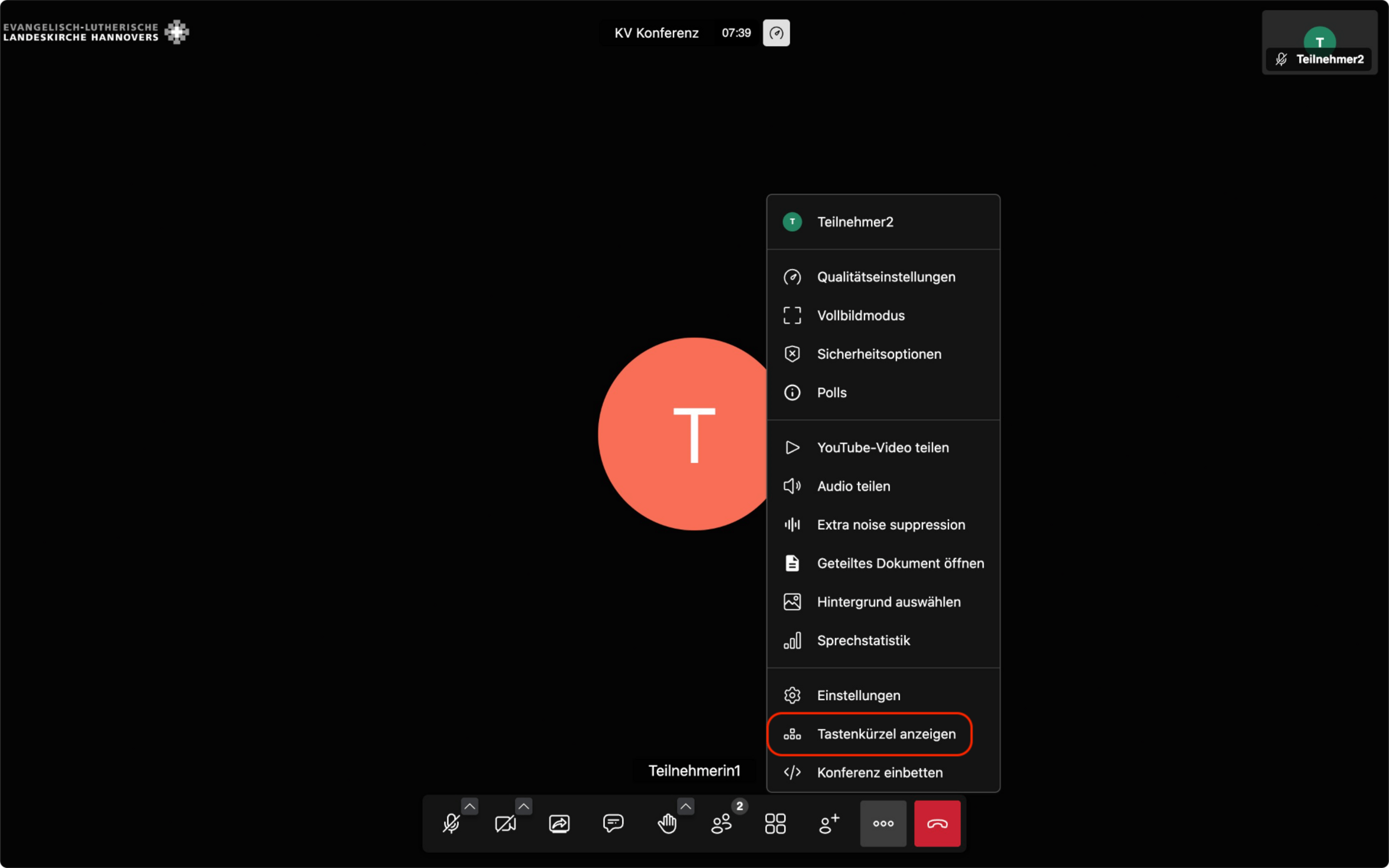
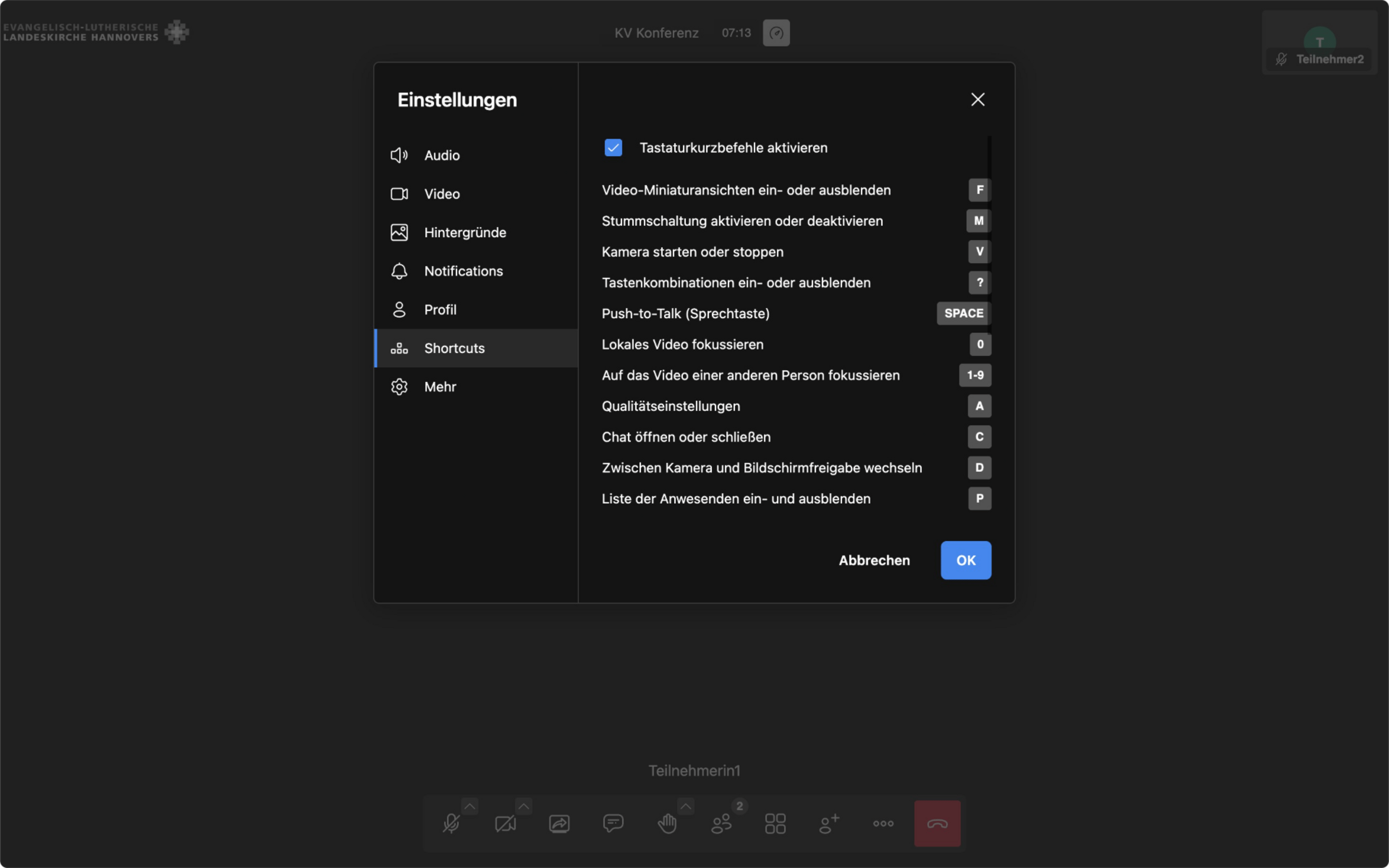
Mit Tastenkürzeln können Sie konferenz-e schneller bedienen. Eine Übersicht öffnen Sie über die Fragezeichentaste (?) oder über die drei Punkte in der unteren Menüleiste unter „Tastenkürzel anzeigen“.
Geteilte Dokumente
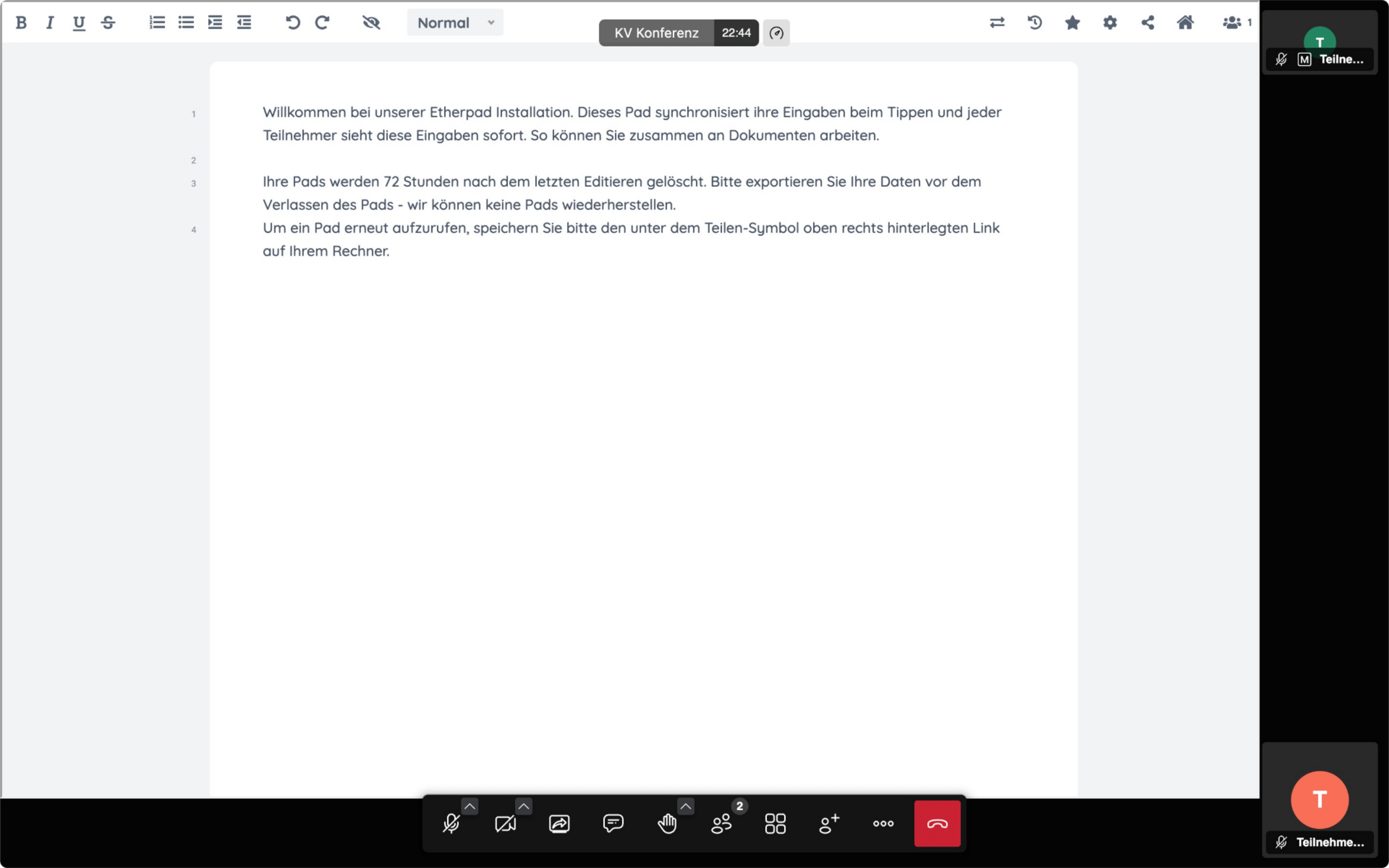
Über die Funktion „Geteiltes Dokument öffnen“ können Sie gemeinsam mit anderen Teilnehmenden an einem Textdokument arbeiten. Dafür ist die Open-Source-Software Etherpad eingebunden, die wie konferenz-e von der EMA betrieben wird.
Hinweis
Geteilte Dokumente werden 72 Stunden nach der letzten Bearbeitung automatisch gelöscht. Exportieren Sie deshalb rechtzeitig Ihre Inhalte, wenn Sie diese dauerhaft behalten möchten.
Um ein Dokument nach der Konferenz erneut aufzurufen, können Sie seinen Link speichern. Klicken Sie dazu im Etherpad oben rechts auf das Teilen-Symbol und kopieren Sie den Link unter „Verknüpfung“.
Wichtig: Das Speichern des Links verhindert die automatische Löschung nicht.
Konferenzen über iFrame einbinden
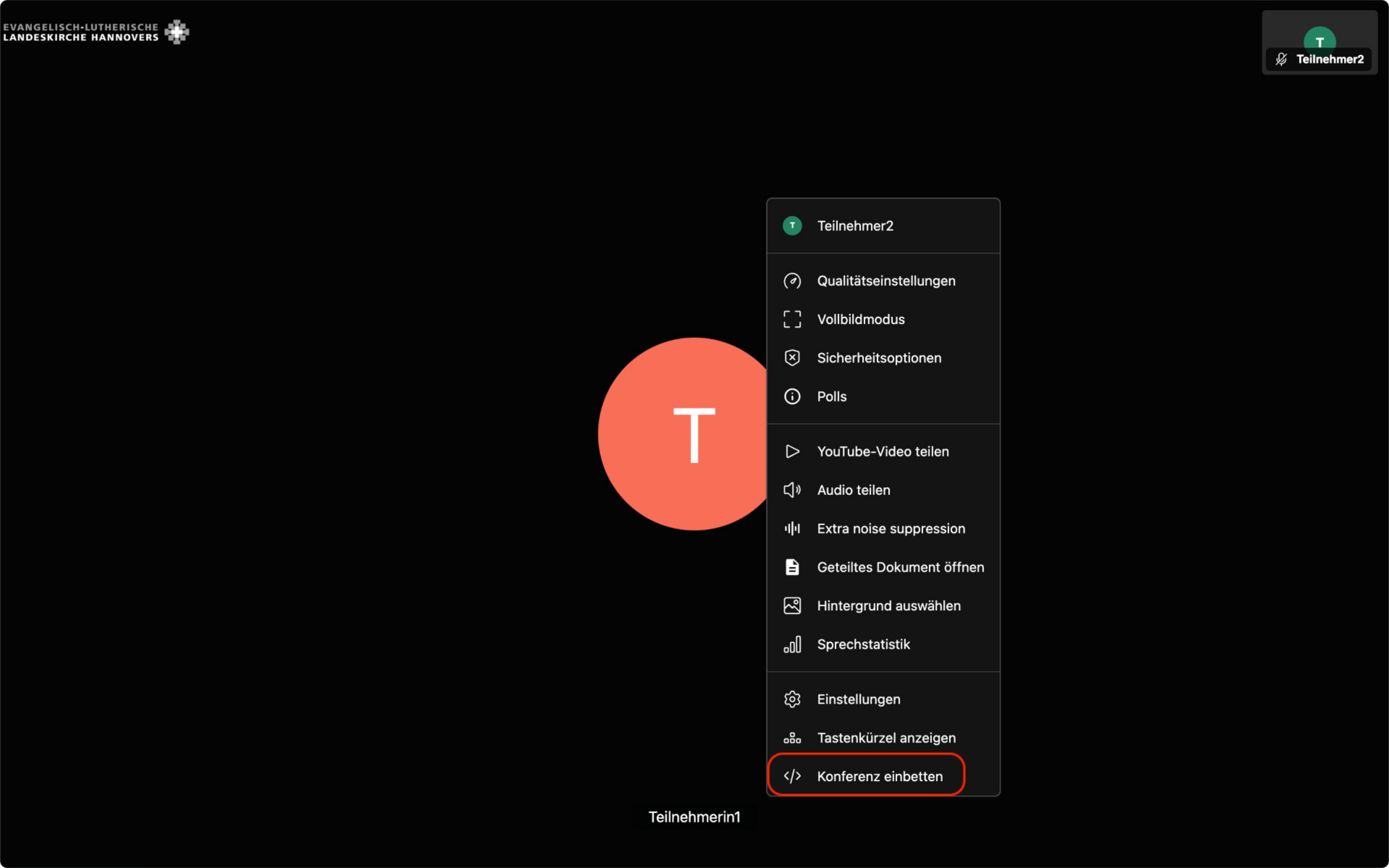
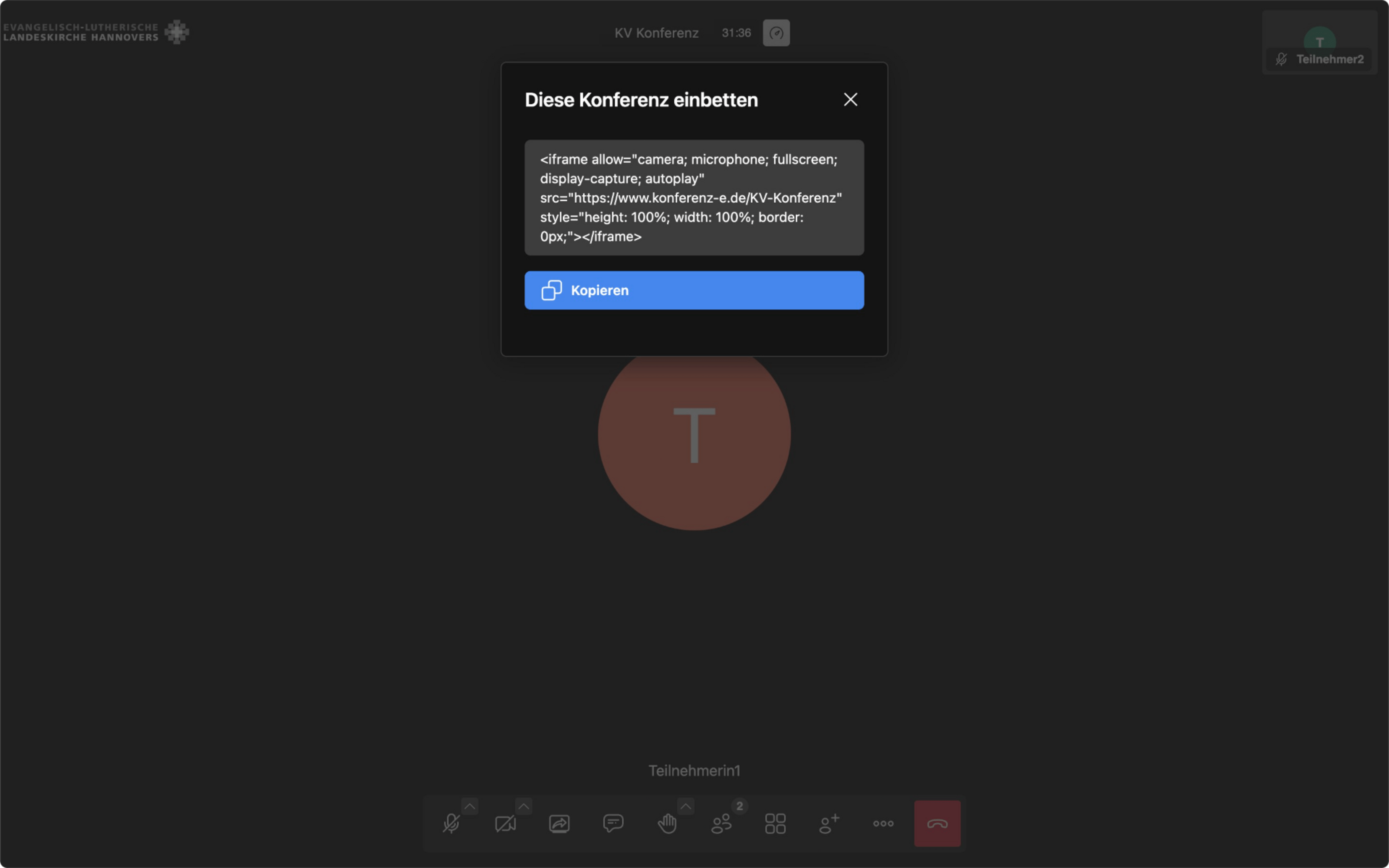
Sie können konferenz-e über einen iFrame direkt in Ihre Website einbinden. So können Besuchende an einer Videokonferenz teilnehmen, ohne Ihre Website verlassen zu müssen.
Für die Einbindung benötigen Sie Zugriff auf den HTML-Code Ihrer Website und müssen die Adresse des gewünschten Konferenzraums hinterlegen.