Versand
Die Texte dieser Seite befinden sich derzeit noch in Arbeit.
Der Versand eines in max-e erstellten Newsletters funktioniert über einen vom Supportteam der EMA zur Verfügung gestellten Account.
Der Versand eines Newsletters in Stichpunkten
- Newsletter-Account beantragen (digitales Antragsformular)
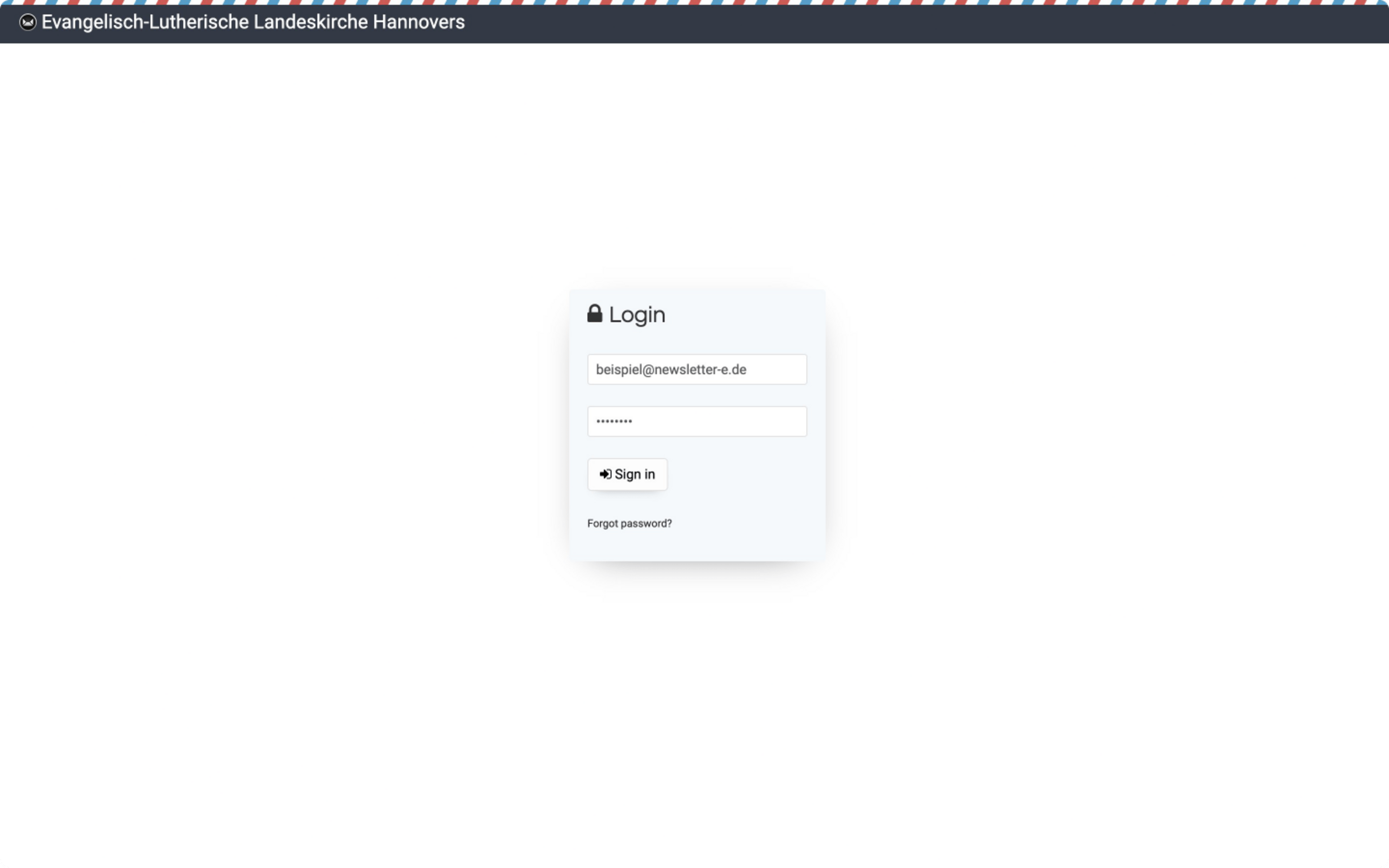
- Login mit den per Mail erhaltenen Zugangsdaten - https://sendy.systeme-e.de
- Erstellen einer neuen Kampagne (per URL)
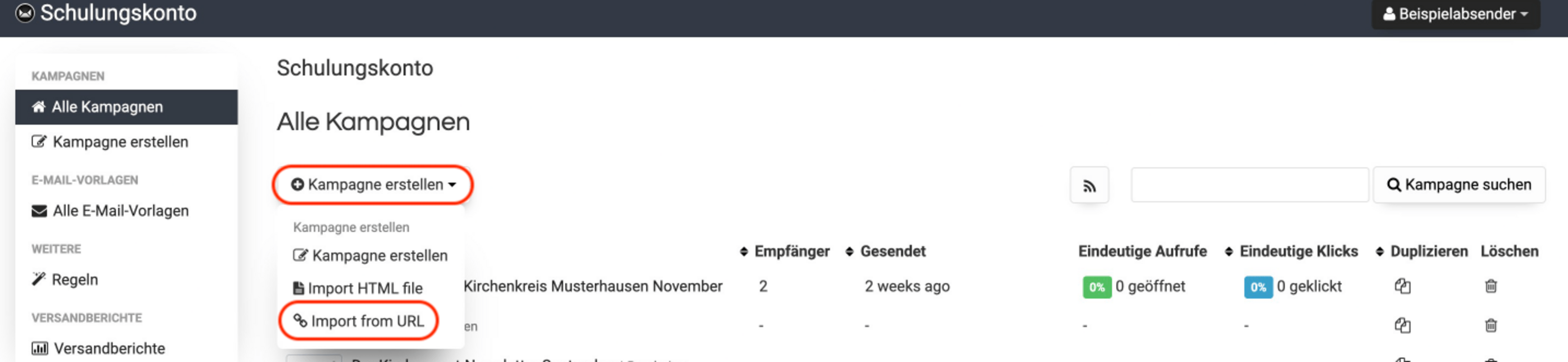
- Links im Menü "Alle Kampagnen" und dort "Kampagne erstellen"
- Fertig erstellte Newsletterseite in max-e publizieren
- Link zur Newsletter-Seite (Teil Ihrer Website) kopieren und einfügen
- Absender-Daten eintragen & Speichern
- Empfängerliste auswählen
- Direkt oder terminiert versenden
Neue Kampagne erstellen
Infos folgen in Kürze ...
Import per URL
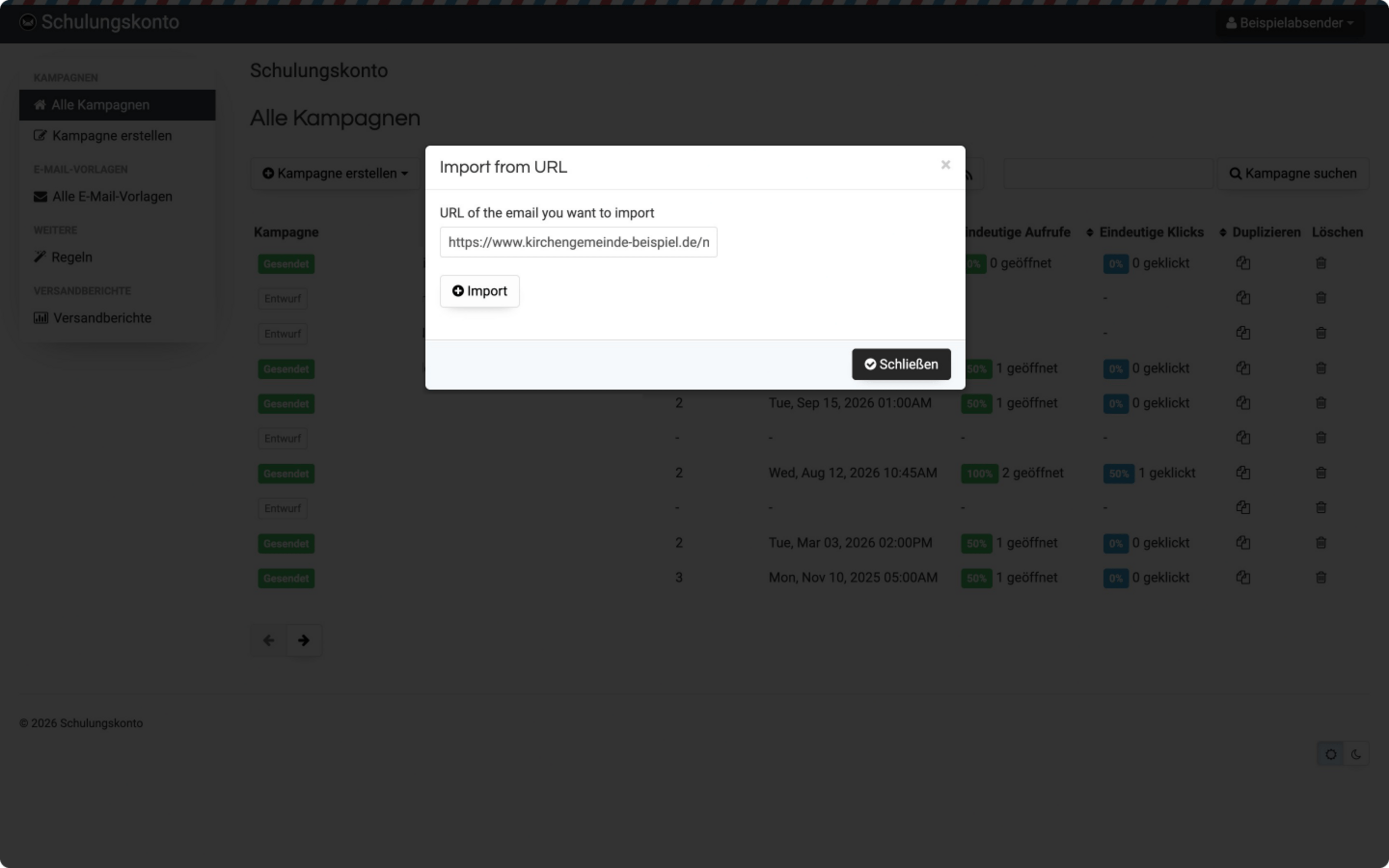
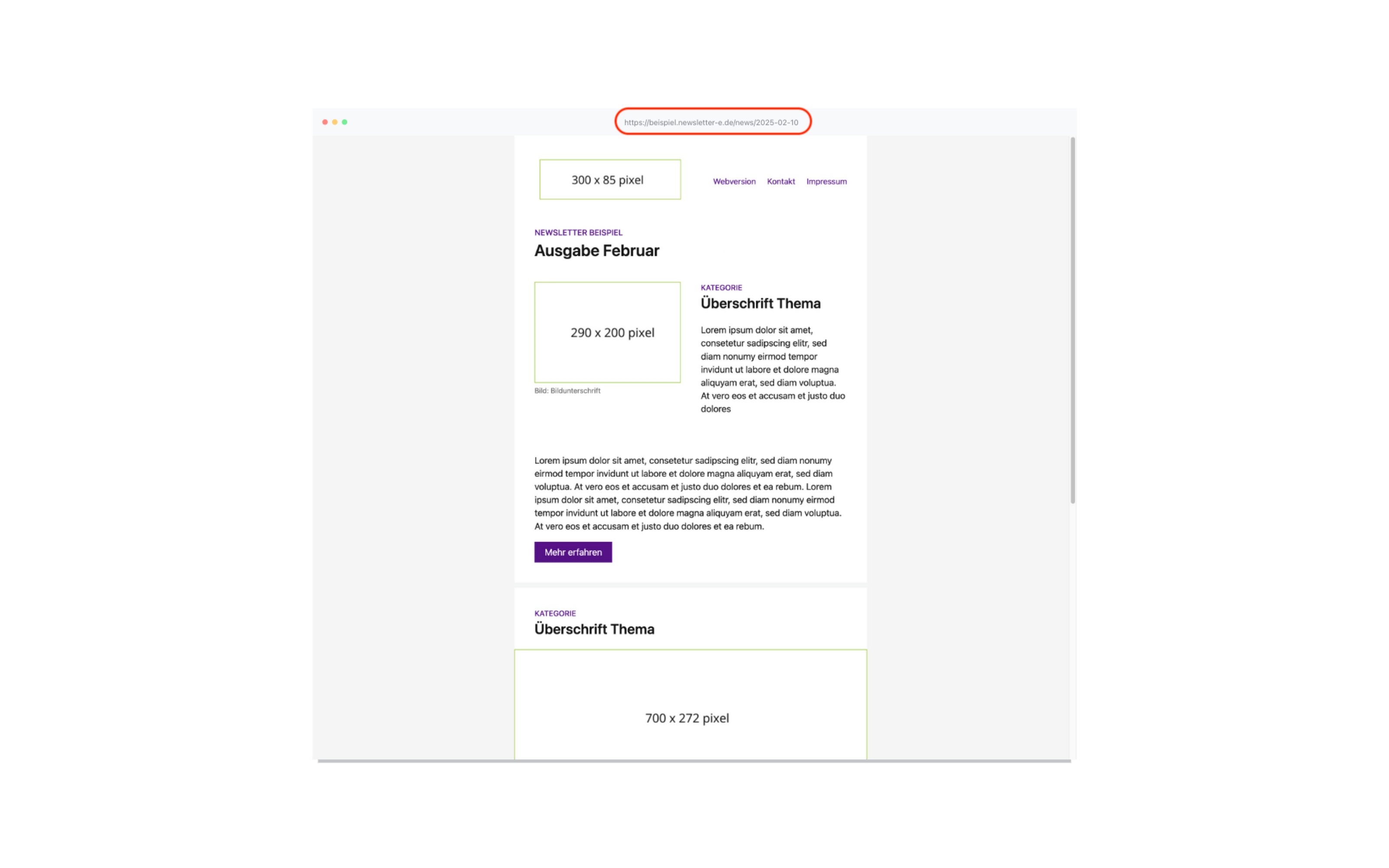
In max-e wird die Newsletterseite mit dem Template "Newsletter" unter einer festen URL publiziert - also öffentlich zugänglich gemacht.
Beispiel: https://www.gemeinde-musterhausen.de/newsletter/juli-26
In Sendy dann unter "Alle Kampagnen" die Option "Kampagne erstellen" anklicken und "Import from URL" wählen. Dort wird die URL angegeben.
Sendy ruft die Seite per HTTP ab, speichert den exakten HTML‑Code in seiner Datenbank und zeigt das Template im Editor an.
Sendy holt das HTML per URL, speichert es als eigene Kopie und nutzt diese Kopie für den Versand. Änderungen im CMS haben keine Wirkung auf die bereits in Sendy gespeicherte Version – du musst das Template erneut importieren, wenn du neue Inhalte übernehmen möchtest.
Hinweis
Der Pfad zur Newsletterseite über den Seitennamen bestimmt die URL die dann in Sendy importiert wird.
Kampagne bearbeiten
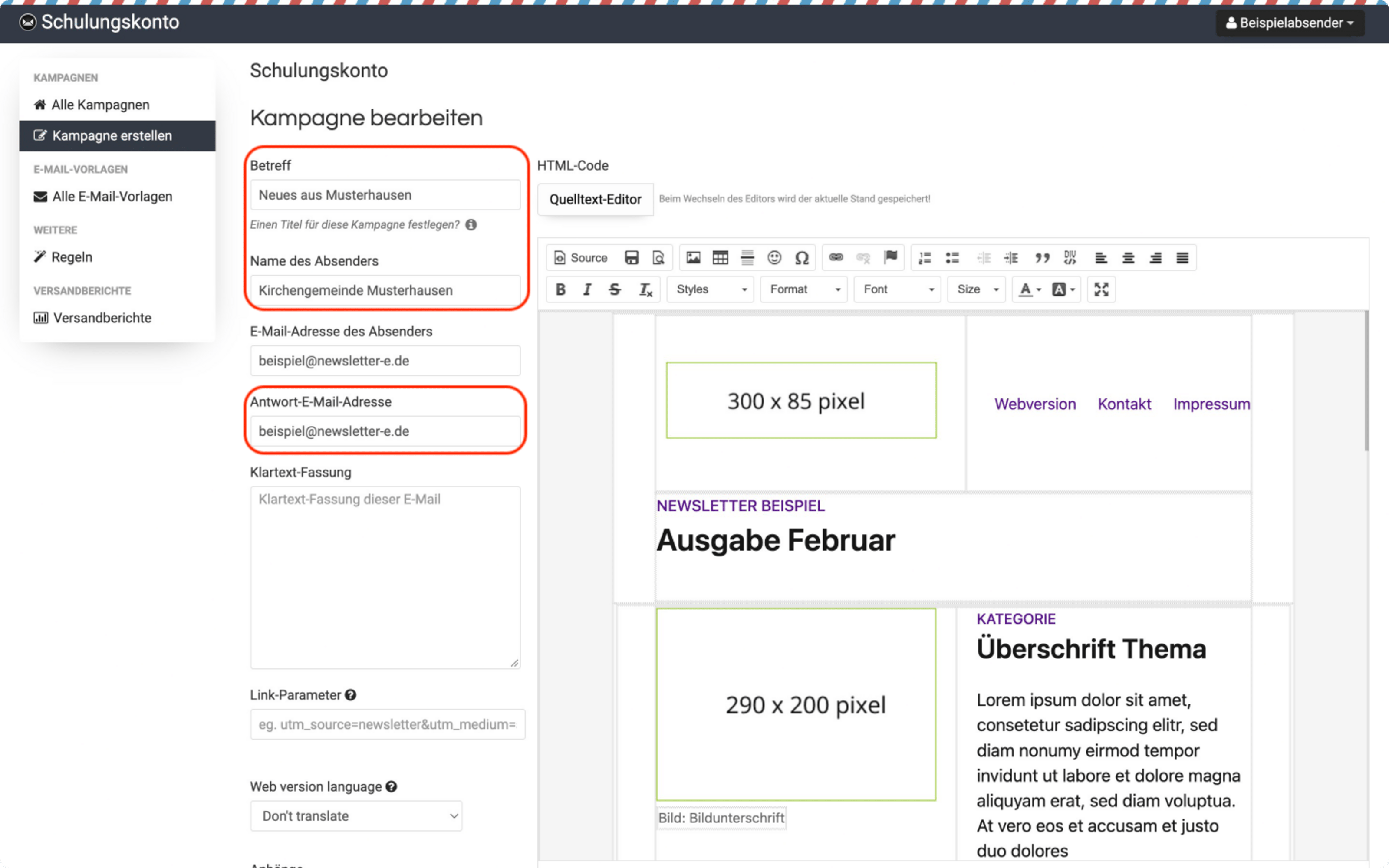
Nachdem der Newsletter in max-e publiziert wurde und die URL kopiert und in sendy eingefügt wurde erscheint eine weitere Eingabemaske. Hier können folgende Bereiche angepasst werden:
- Betreff des Newsletters (dieser wird auch als E-Mail Betreff angezeigt)
- Name des Absenders (dieser wird als Name des Absenders in der E-Mail angezeigt)
- Antwort-E-Mail-Adresse (an diese E-Mail-Adresse wird eine Mail geschickt, wenn jemand bei der erhaltenen E-Mail im jeweiligen E-Mail Programm auf "Antworten" klickt. Hier kann beispielsweise die Dienst-E-Mail einer redaktionell verantwortlichen Person eingetragen werden)
Die E-Mail-Adresse des Absenders sollte nicht verändert werden. Diese wird beim Anlegen Ihres Kontos von der EMA vergeben und wurde für den Versand von Newslettern entsprechend authorisiert, sodass E-Mail Programme E-Mails, die von dieser Adresse kommen nicht als Spam markieren.
Vermeiden Sie in dieser Eingabemaske auch nachträglichen Anpassungen im hier sichtbaren Editor. Das Template aus max-e formatiert Ihre Inhalte so, dass sie später als E-Mail korrekt dargestellt werden können (Schriftgrößen, -arten und -farben, Bildabmessungen etc.). Bei manuellen Änderungen in diesem Editor können schnell Formatierungsfehler entstehen.
Weitere Angaben brauchen Sie in diesem Bereich nicht zu machen. Klicken Sie am Ende dieser Eingabemaske auf "Speichern & weiter".
Testmail
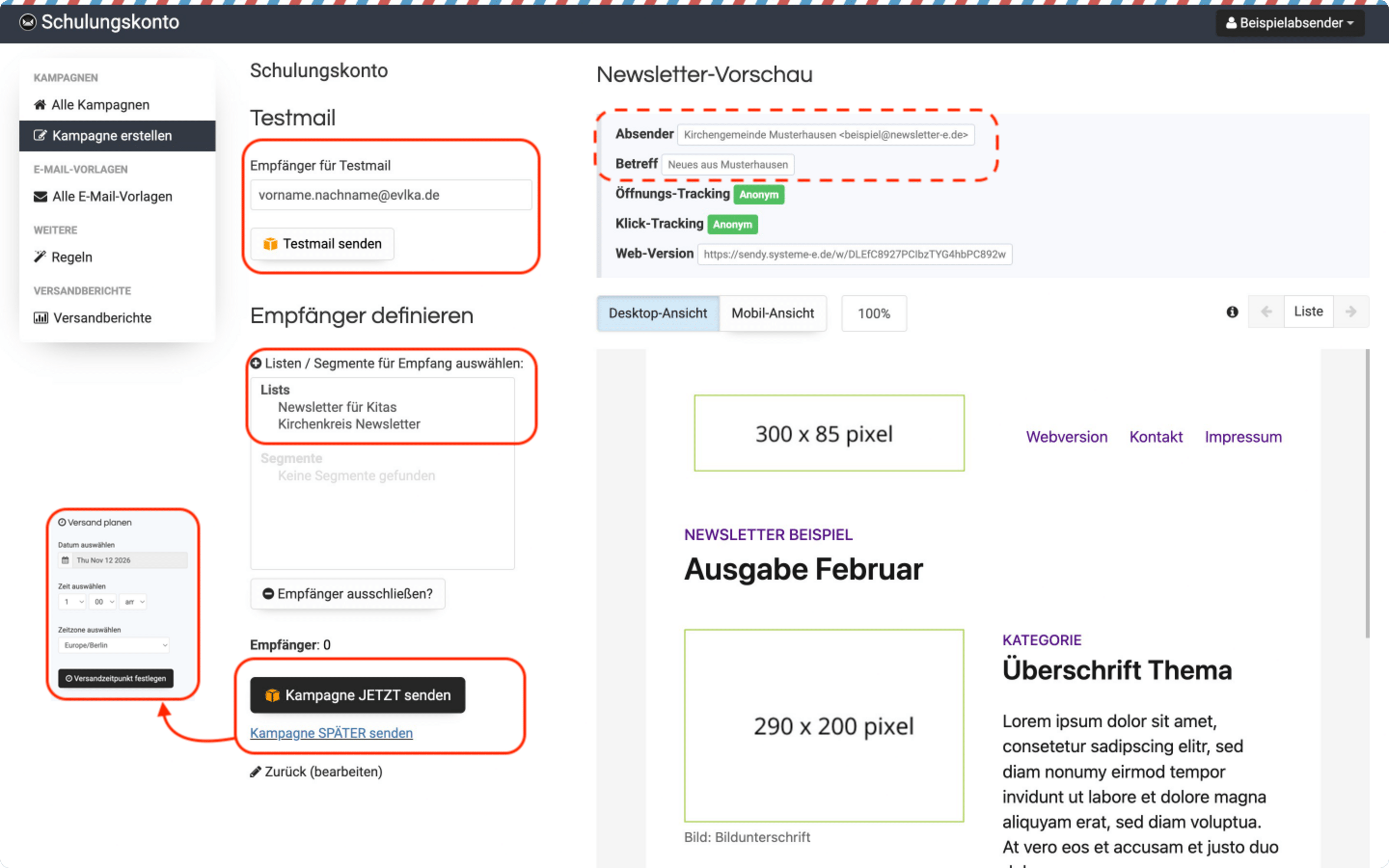
Auf der nächsten Seite können Sie die gemachten Angaben noch einmal in einer Vorschau prüfen. Dort wird gezeigt welcher Betreff, Absender und Absenderadresse hier in der späteren Mail angezeigt wird.
In diesem Bereich können Sie auch eine Testmail an beliebig viele E-Mail Adressen verschicken. Trennen Sie die Eingabe mehrerer E-Mail-Adressen mit einem Komma.
Es empfiehlt sich, vor jedem Newsletterversand eine Testmail zu verschicken und den fertigen Newsletter noch einmal im eigenen Postfach zu prüfen. Hier können folgende Aspekte geprüft werden:
- Rechtschreibung & Grammatik
- Funktionalität der Verlinkungen (Bilder, Buttons, Impressum, Kontakt, Social Media)
- Layout
- Lesbarkeit (Kontraste, Anordnung der Texte, Inhalte der Bilder auf kleineren Bildschirmen wie z.B. Smartphone-Displays)
Hinweis
Sollen Sie beim Prüfen des Testversands / Testnewsletter Fehler bemerken und Änderungen vornehmen wollen, müssen Sie die Änderungen in max-e vornehmen. Sie ändern Texte, Bilder oder Verlinkungen entsprechend Ihrer Korrektur. Anschließend publizieren Sie die neue Version und importieren die korrigierte Version erneut in Sendy. Sie durchlaufen also den Importvorgang und die Eintragungen für Betreff und Absender erneut.
Empfänger*innenliste und Versand
Wenn alles geprüft und korrekt eingestellt ist, können Sie nun in der Eingabemaske eine Liste für den Versand auswählen. Diese wurde idR beim Anlegen des Kontos erstellt und enthält die E-Mail-Adressen, an die Ihr Newsletter verschickt werden soll.
Sie können einen Newsletter auch an mehrere Listen verschicken.
Der Newsletter bzw. die "Kampagne" kann direkt oder zeitversetzt versendet werden. Um die Kampagne zu einem späteren Zeitpunkt zu versenden klicken Sie auf "Kampagne SPÄTER senden". Daraufhin erscheint auf der Seite ein Bereich in dem ein Datum und Uhrzeit angegeben werden kann, zu dem der Newsletter dann automatisch vom System versendet wird.