Videokonferenzen vorbereiten
Voraussetzungen prüfen
Sorgen Sie für einen ruhigen Ort und eine geeignete technische Ausstattung – auch für weitere Teilnehmende im selben Raum. Geräusche und Bewegungen können in Videokonferenzen stärker ablenken als bei persönlichen Treffen. Prüfen Sie deshalb rechtzeitig vor Beginn, ob Kamera, Mikrofon und Internetverbindung funktionieren.
Name der Konferenz
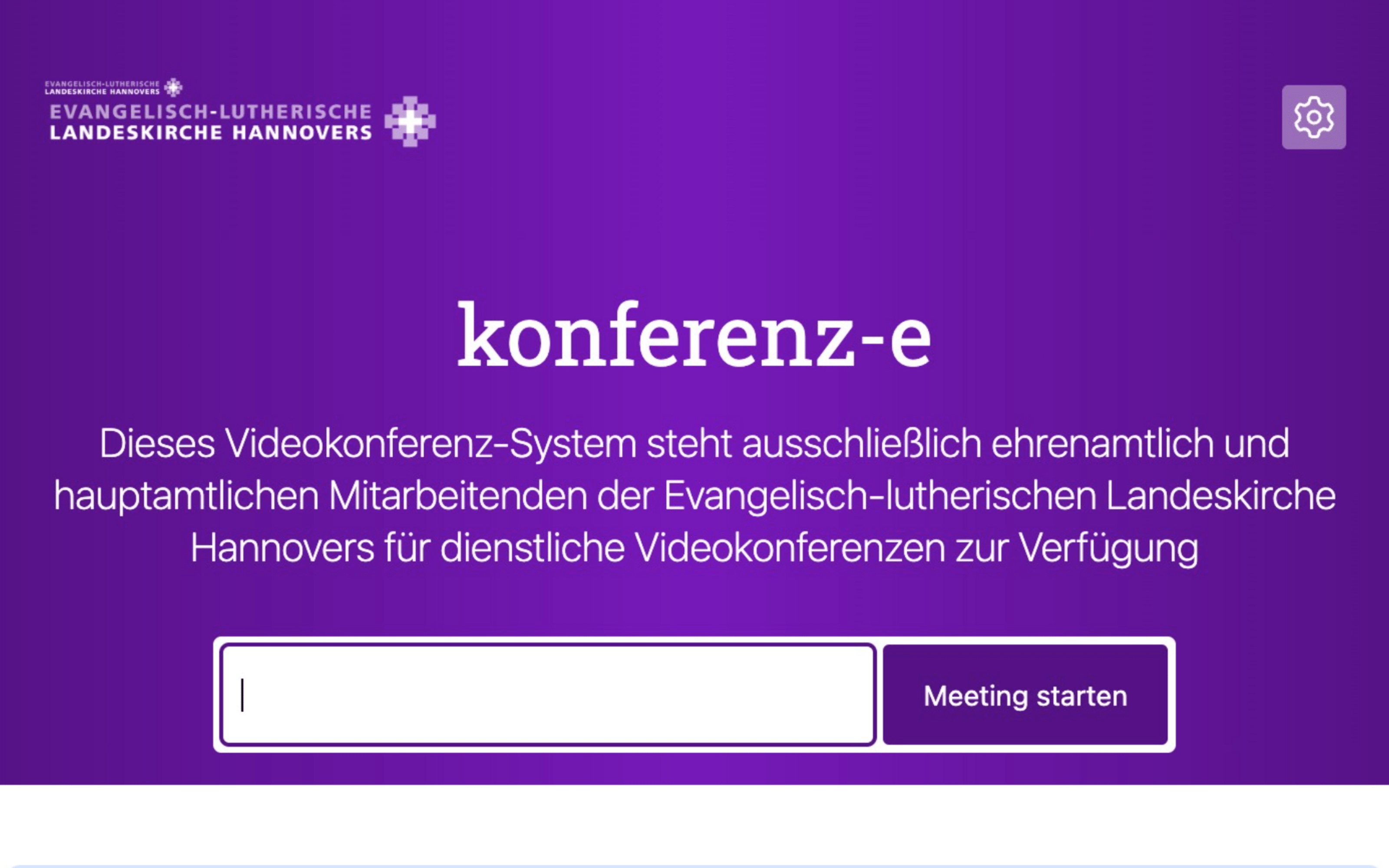
konferenz-e bietet über ein zentrales Eingabefeld die Möglichkeit, Konferenzen einen Namen zu geben und damit direkt eine Videokonferenz zu starten. Wählen Sie für Ihre geplante oder spontan stattfindende Konferenz einen aussagekräftigen Namen. Vermeiden Sie Sonderzeichen, da der Konferenztitel zum Teil des Links wird, der den Konferenzraum öffnet (URL).
Beispiel
Name der Konferenz: KV-Sitzung
Link zur Konferenz https://www.konferenz-e.de/KV-Sitzung
Klicken Sie nach Eingabe der Adresse auf "Meeting starten".
Link teilen
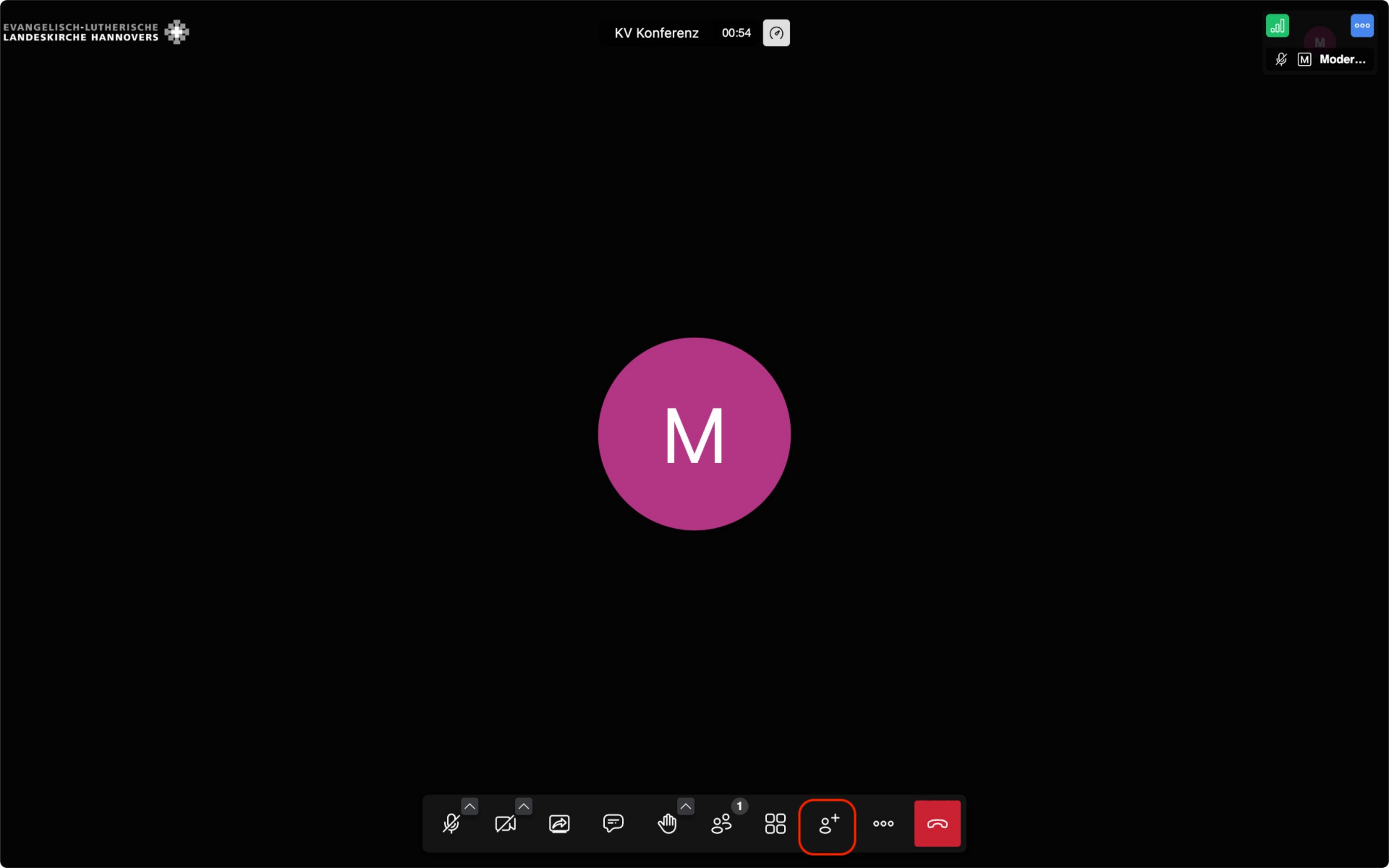
Nachdem Sie im Browser auf "Meeting starten" geklickt haben, gelangen Sie in Ihren Konferenzraum.
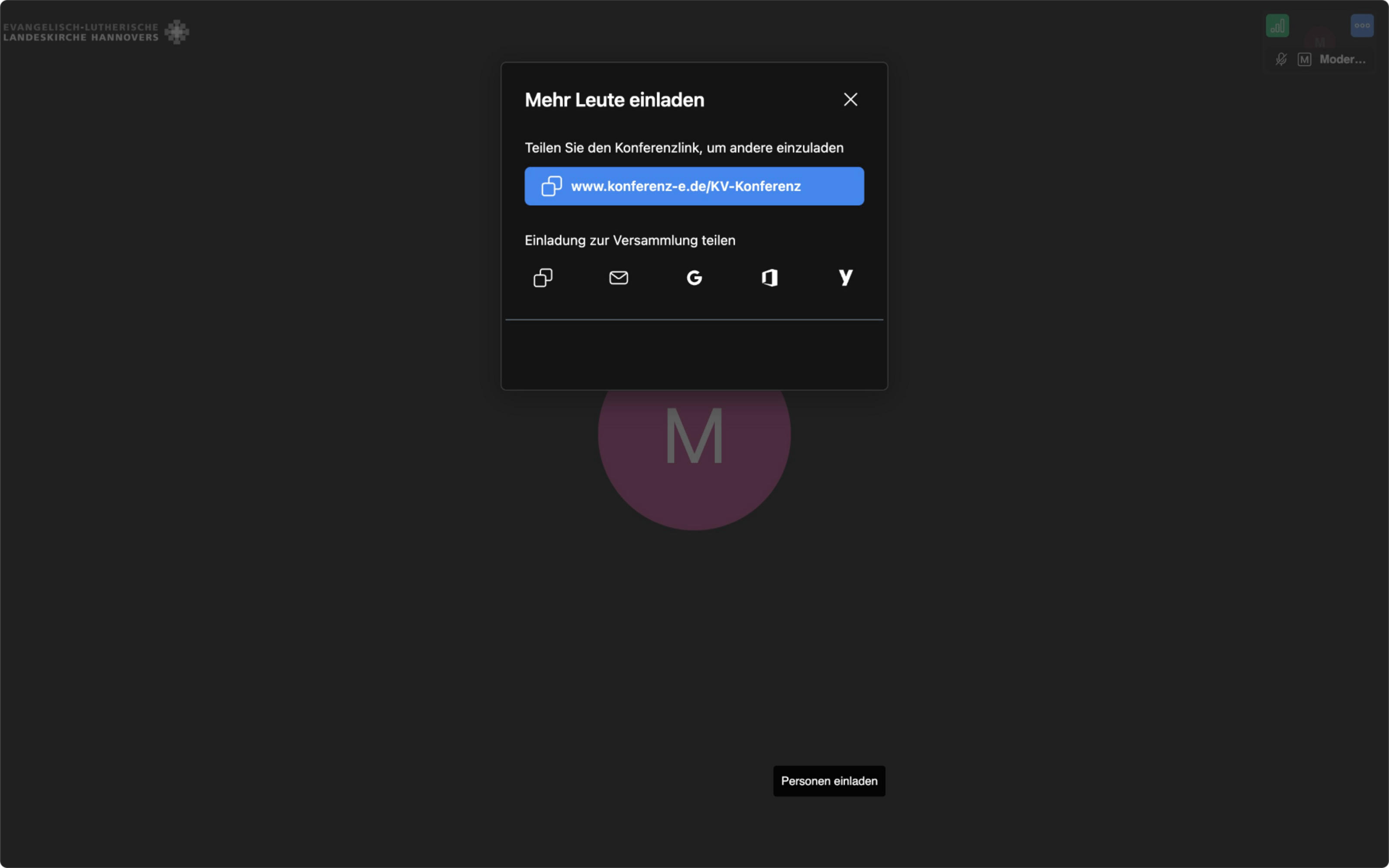
Direkt neben den drei Punkten finden Sie den Menüpunkt "Personen einladen". Dort haben Sie die Möglichkeit, den Link der Konferenz zu kopieren, um ihn dann an andere KonferenzteilnehmerInnen weiterzugeben.
Passwortschutz und Lobby
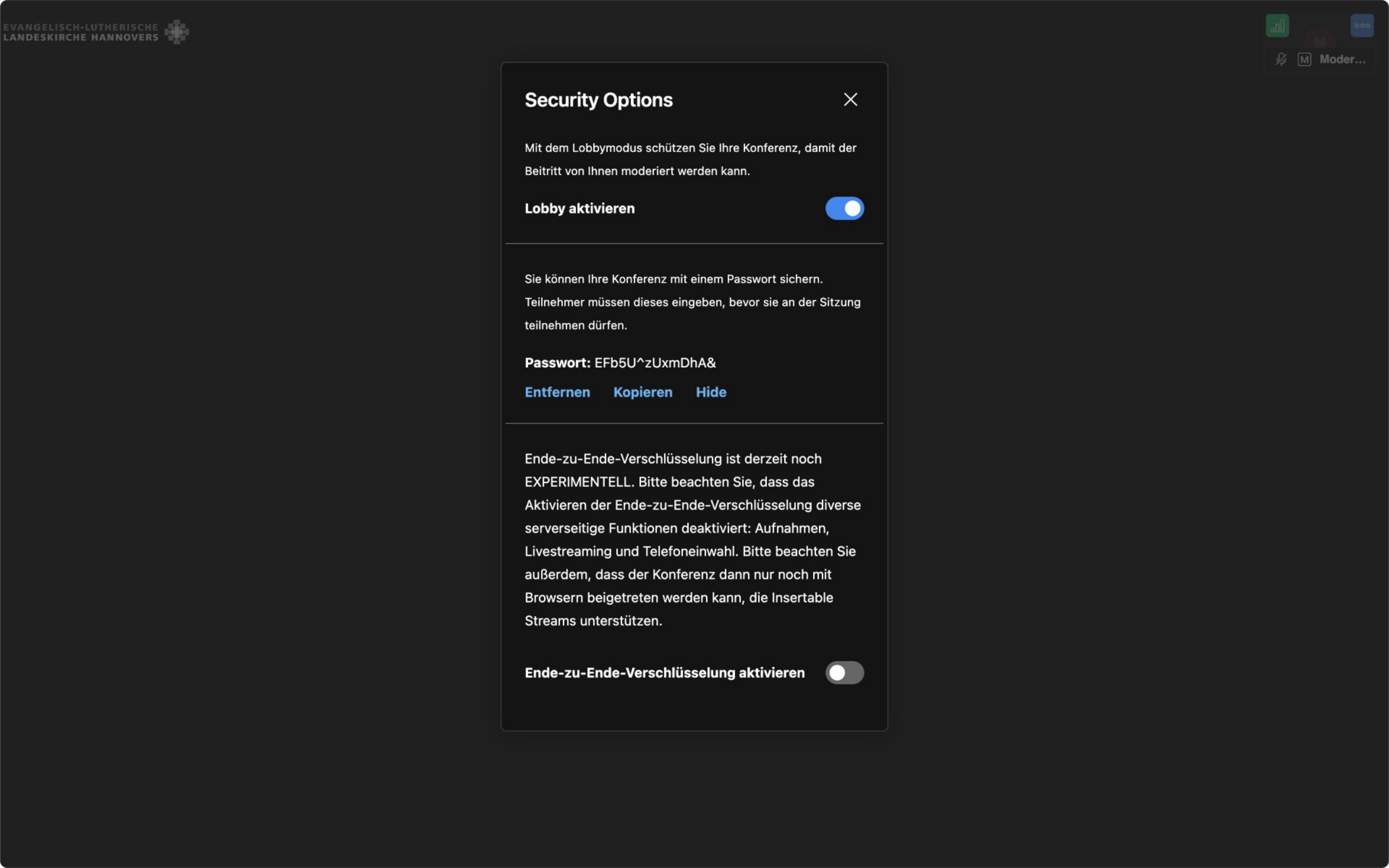
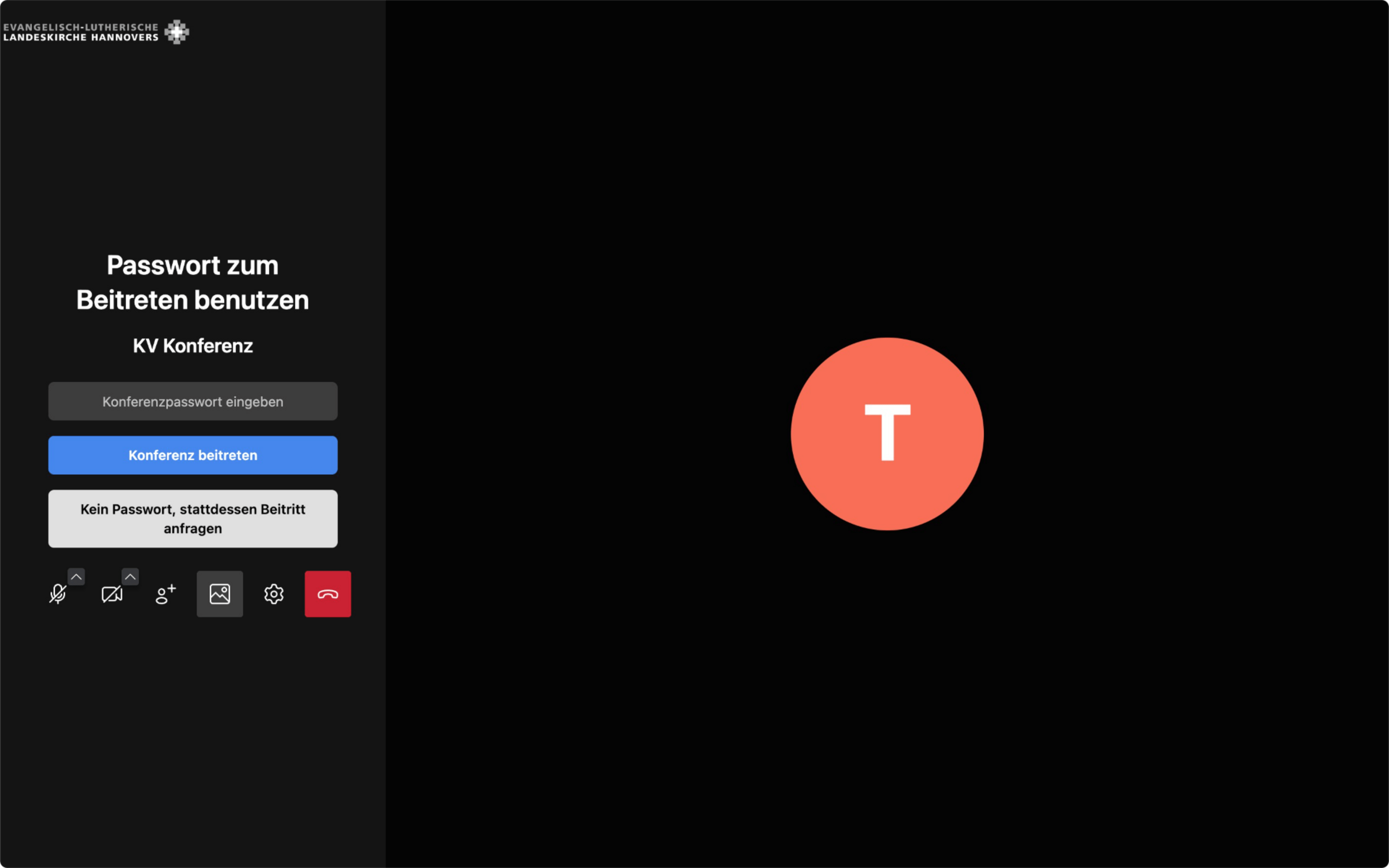
Sie können Ihren Konferenzraum zusätzlich mit einem Passwort schützen. Öffnen Sie dazu über die drei Punkte in der unteren Menüleiste die Sicherheitsoptionen. Dort können Sie ein Passwort festlegen, das Teilnehmende beim Betreten der Konferenz eingeben müssen.
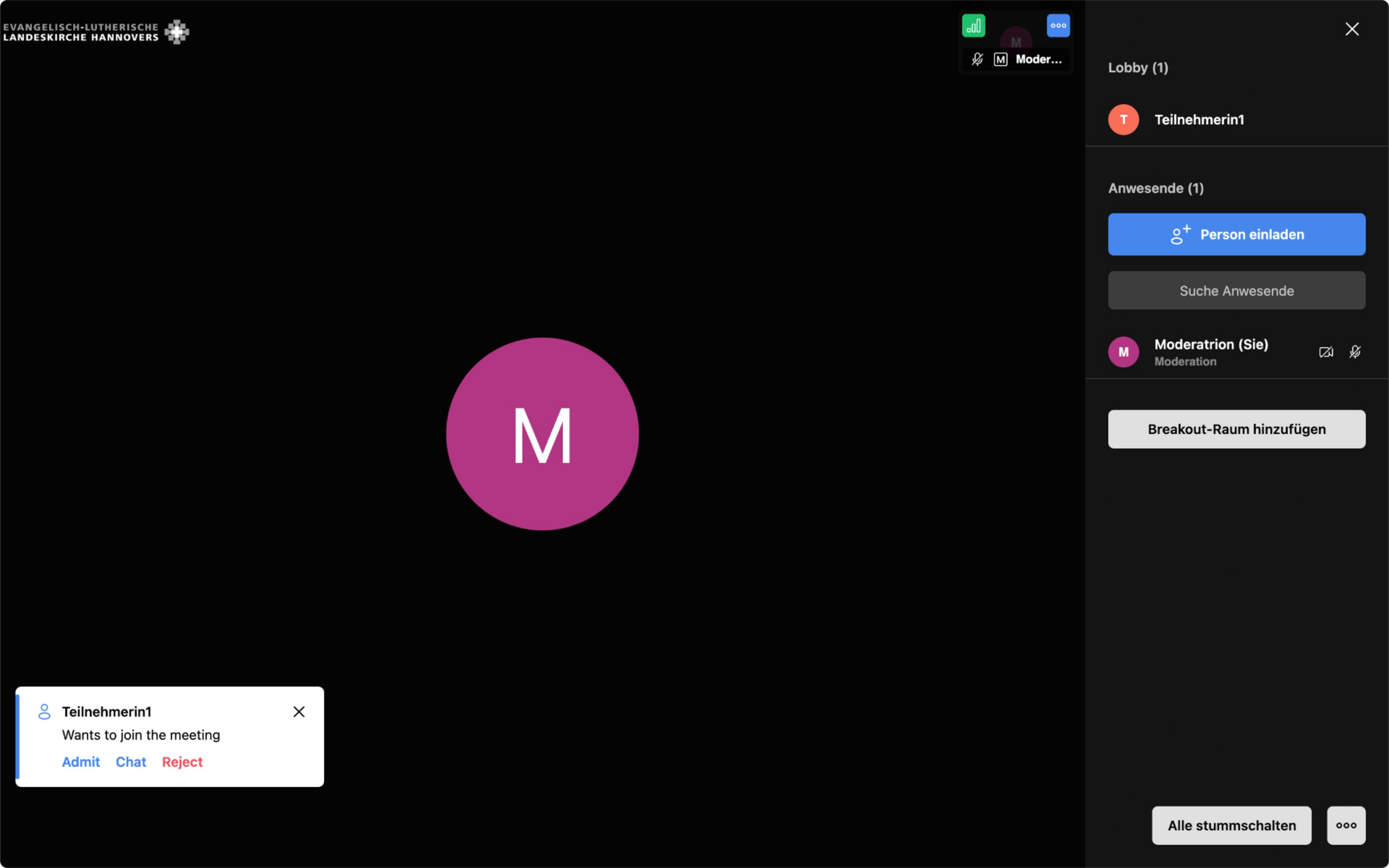
Alternativ oder zusätzlich können Sie einen Warteraum (Lobby) aktivieren. So entscheiden Sie als Moderation, wer Ihrer Konferenz beitreten darf. Wartende Personen erscheinen unter „Anwesende“ im Bereich „Lobby“. Über die Schaltfläche „Admit“ (Zulassen) können Sie diese einzeln in die Konferenz aufnehmen.
Hinweis
Sobald alle Personen einen Konferenzraum verlassen haben, werden der Raum und das festgelegte Passwort aufgelöst.
Wenn Sie eine passwortgeschützte Konferenz vorbereiten möchten, kopieren Sie deshalb zunächst den Link zum Konferenzraum und geben ihn zusammen mit dem gewünschten Passwort weiter. Betreten Sie den Raum kurz vor Beginn als erste Person und legen Sie das Passwort fest. Alle weiteren Teilnehmenden benötigen dieses Passwort, um der Konferenz beizutreten.
Moderationsrechte
Die Person, die einen Konferenzraum zuerst betritt, erhält automatisch Moderationsrechte. Wenn Sie eine Konferenz planen, sollten Sie diese deshalb als erste Person betreten.
Mit Moderationsrechten können Sie beispielsweise ein Passwort festlegen, einen Warteraum einrichten und die Teilnahme an Ihrer Konferenz steuern.
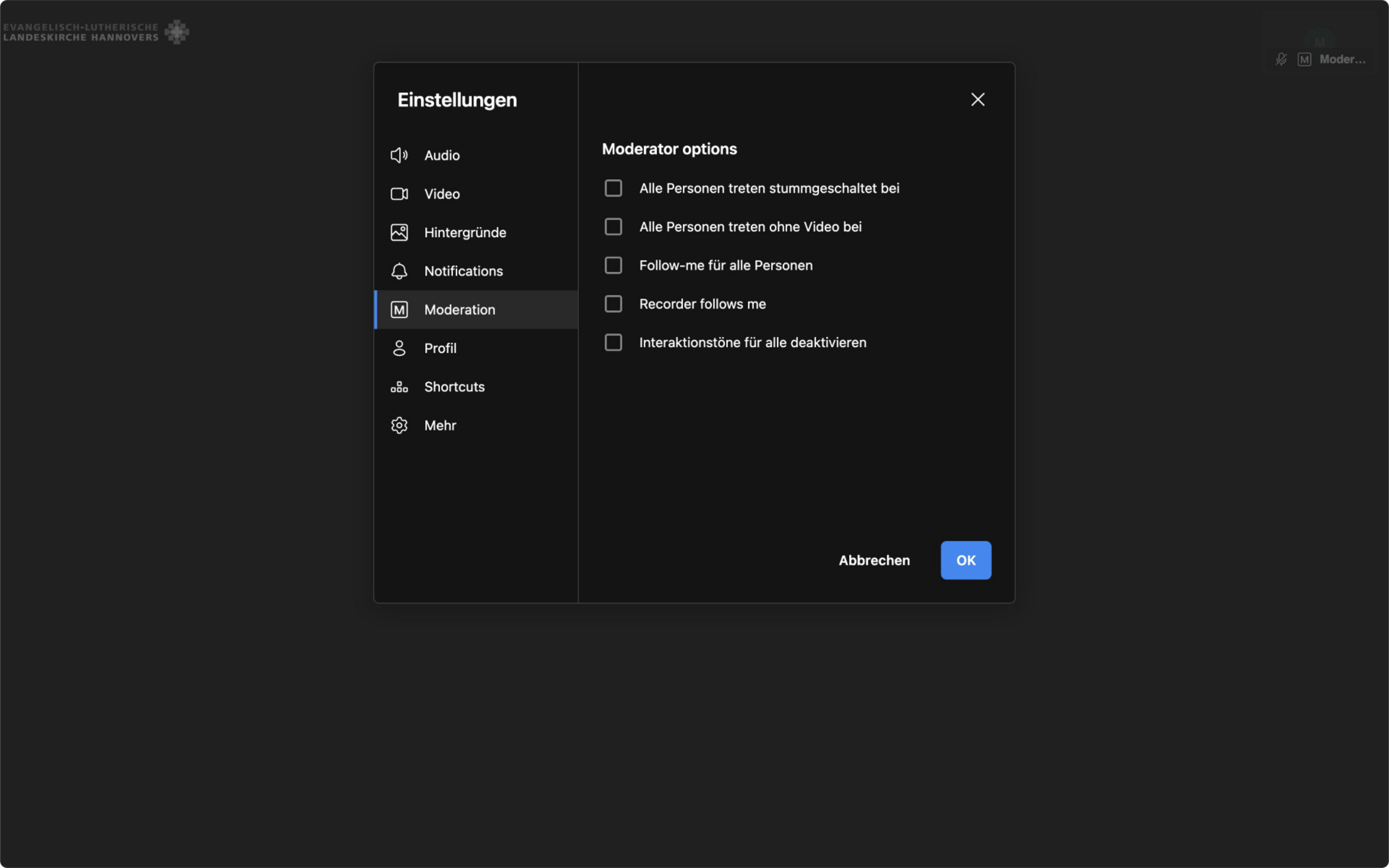
Über die drei Punkte in der unteren Menüleiste gelangen Sie zu den Einstellungen. Unter „Moderation“ können Sie unter anderem festlegen:
- Alle Personen treten stummgeschaltet bei.
- Alle Personen treten ohne Video bei.
- Interaktionstöne für alle deaktivieren, beispielsweise akustische Hinweise beim Betreten oder Verlassen der Konferenz.
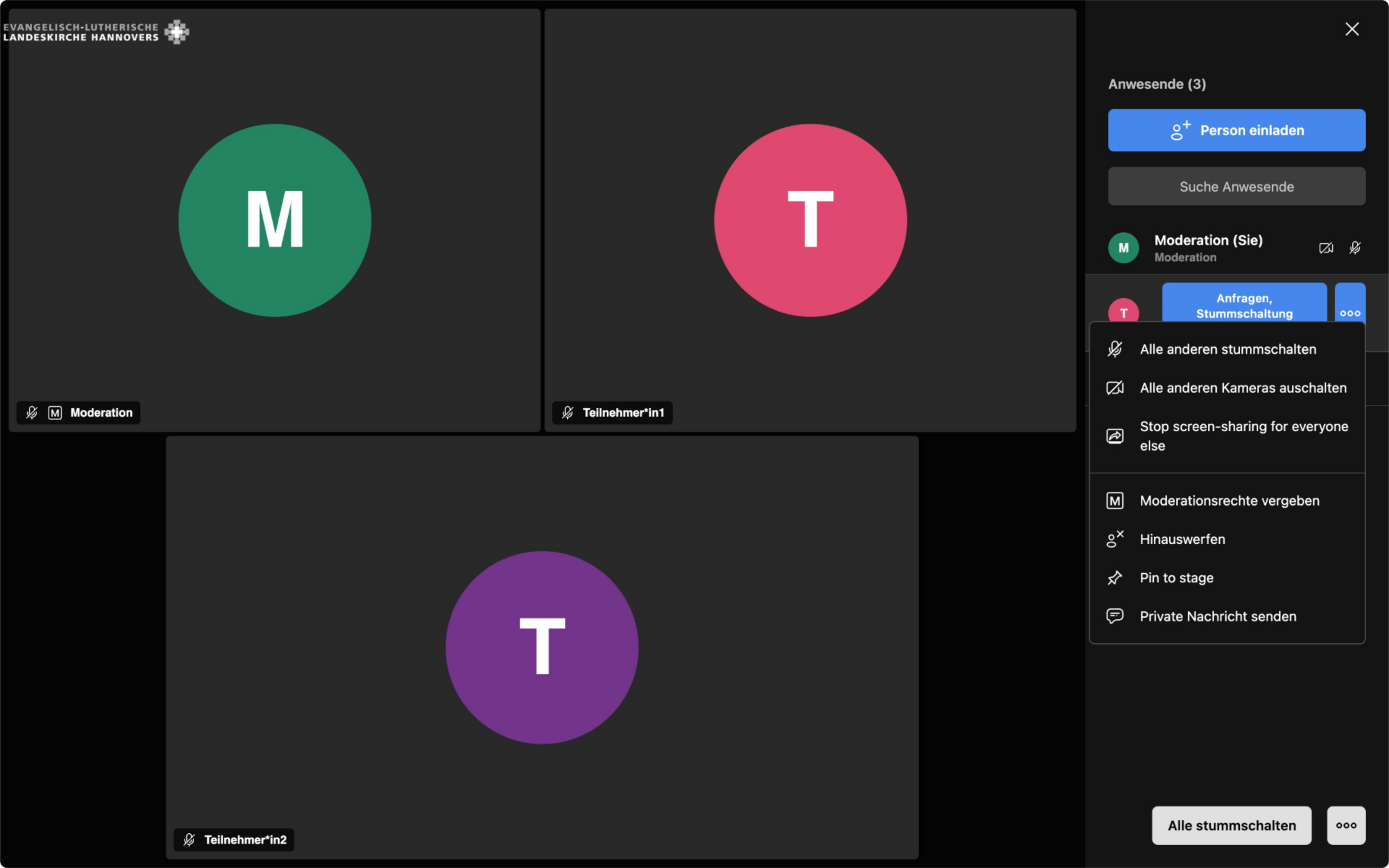
Darüber hinaus können Sie einzelne Teilnehmende stummschalten, deren Videoübertragung deaktivieren, das Teilen des Bildschirms unterbinden oder Personen aus der Konferenz entfernen.
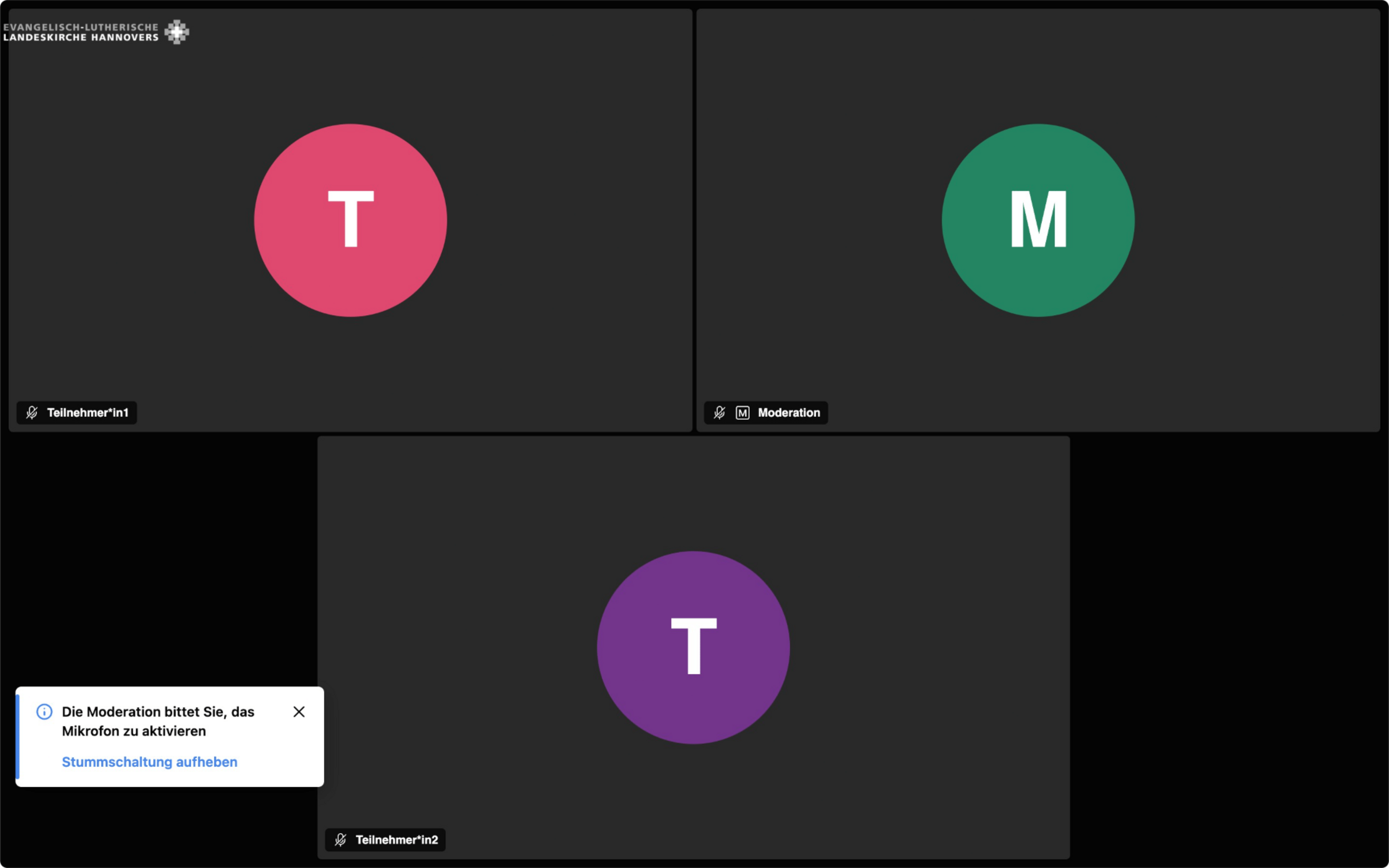
Die entsprechenden Optionen finden Sie über die drei Punkte an der Kachel der jeweiligen Person oder in der Liste „Anwesende“. Dort können Sie Teilnehmende auch bitten, ihre Stummschaltung aufzuheben.
Sie können außerdem weiteren Personen Moderationsrechte übertragen. Wählen Sie dazu im Menü der jeweiligen Person „Moderationsrechte vergeben“.
Breakout Räume
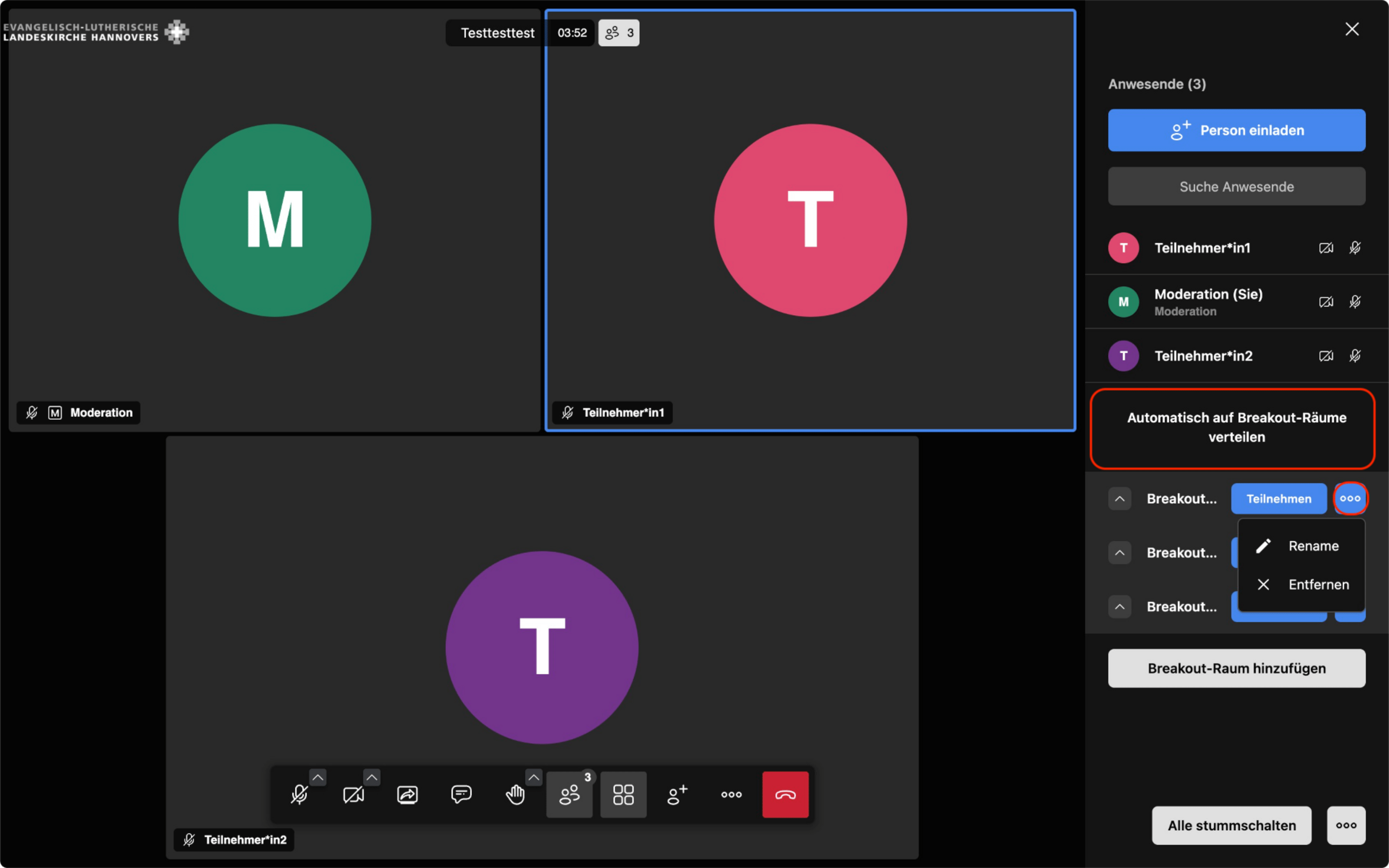
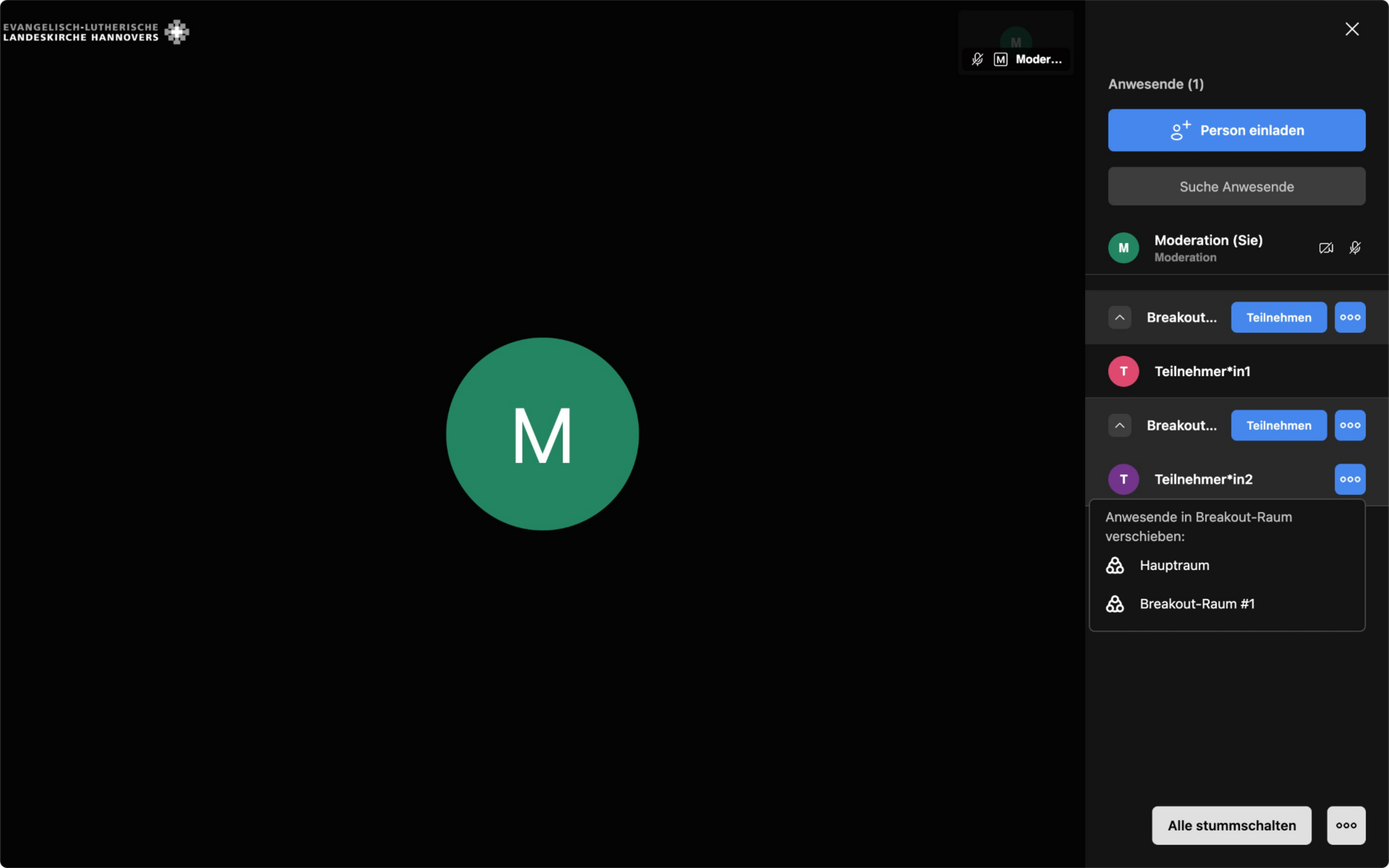
Über die Liste „Anwesende“ können Sie als Moderation separate Räume erstellen, in denen die Teilnehmenden in Kleingruppen arbeiten können.
Über die drei Punkte neben den einzelnen Personen können Sie diese einem Raum zuweisen. Alternativ lassen sich alle Teilnehmenden automatisch auf die Räume verteilen oder können selbstständig einen Raum auswählen.
Die Räume können Sie über das jeweilige Menü in der Liste umbenennen oder entfernen. Auch das Verschieben einzelner Personen zwischen den Räumen ist möglich.