
Inhalte einfügen
Auf Ihrer wir-e-Präsenz können Sie Seiten mit unterschiedlichen Inhalten gestalten. Dafür stehen Ihnen verschiedene Seitenelemente zur Verfügung – von Texten und Bildern über Dokumente und Videos bis hin zu Formularen und Spendenmöglichkeiten.
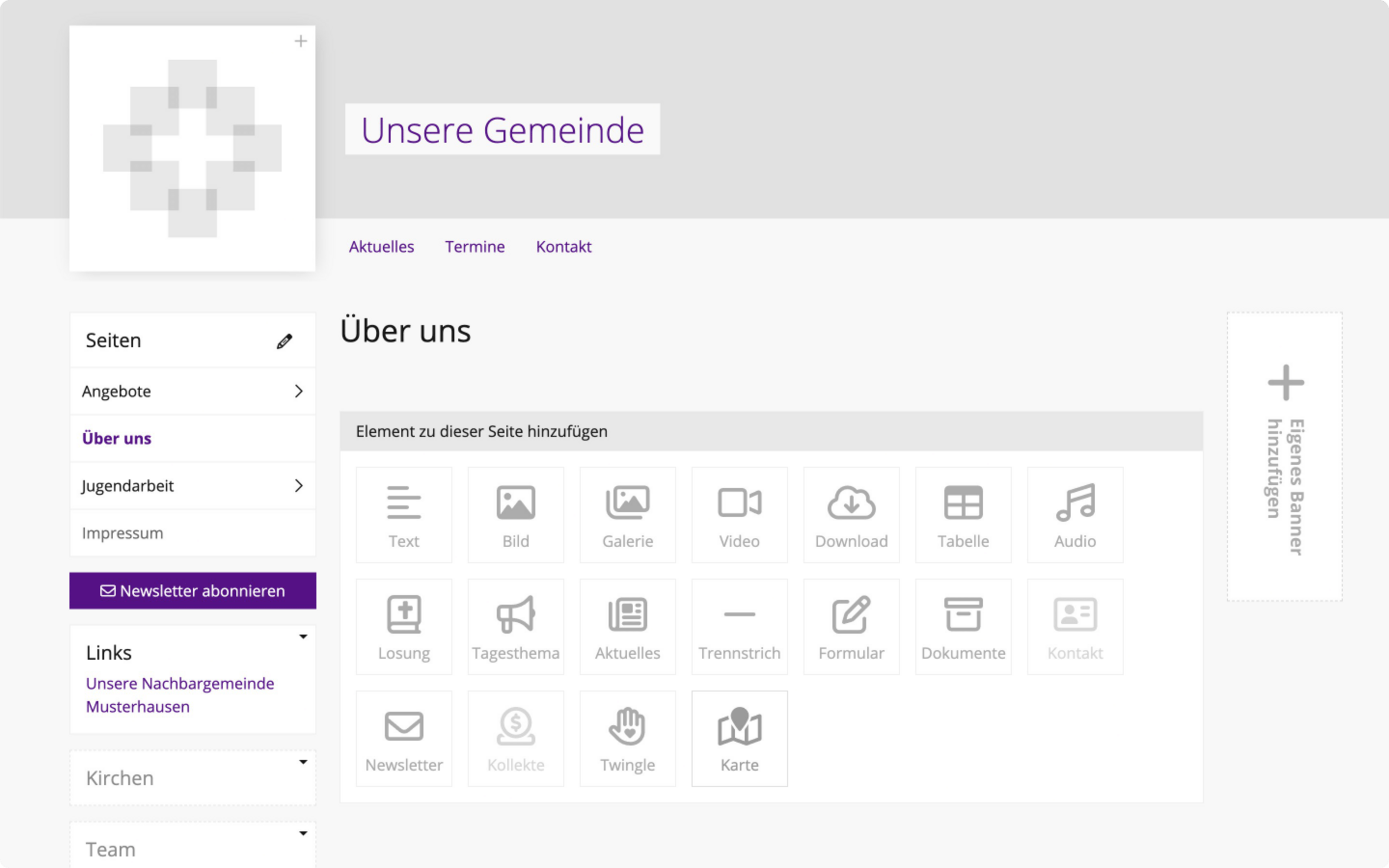
Öffnen Sie in der Seitenbearbeitung die gewünschte Seite über das linke Menü. Unter „Element zu dieser Seite hinzufügen“ können Sie auswählen, welche Inhalte Sie ergänzen möchten.
Im Folgenden stellen wir Ihnen die verfügbaren Elemente und ihre Möglichkeiten vor.
Hinweis zu Urheber- und Persönlichkeitsrechten
Wenn Sie Inhalte auf Ihrer Website veröffentlichen, müssen Sie die Rechte anderer beachten. Das gilt insbesondere für Bilder, Videos, Musik und andere Audioaufnahmen, aber auch für Texte und Dokumente.
Stellen Sie vor der Veröffentlichung sicher, dass Sie die Inhalte verwenden dürfen. Auch bei frei verfügbaren Bildern, Musikstücken oder Videos können Nutzungsbedingungen gelten, beispielsweise zur Namensnennung oder zur Bearbeitung.
Bei Fotos und Videos, auf denen Personen erkennbar sind, müssen Sie außerdem deren Persönlichkeitsrechte beachten. In vielen Fällen ist eine Einwilligung zur Veröffentlichung erforderlich. Das gilt besonders bei Aufnahmen von Kindern und Jugendlichen. Gesetzliche Ausnahmen sind möglich, müssen aber im Einzelfall geprüft werden.
Wichtig: Die Angabe einer Quelle oder eines Copyright-Hinweises ersetzt keine erforderliche Nutzungserlaubnis. Auch das Einbetten von Inhalten externer Plattformen kann datenschutzrechtliche Fragen aufwerfen.
Elemente
Text
Mit dem Textelement können Sie eine Überschrift und formatierten Text auf Ihrer Seite einfügen.
Im Texteditor stehen Ihnen verschiedene Gestaltungsmöglichkeiten zur Verfügung. Sie können Text fett oder kursiv hervorheben, Links setzen, Zitate einfügen sowie Aufzählungen und nummerierte Listen erstellen.
Bild
Mit dem Bildelement können Sie ein einzelnes Bild auf Ihrer Seite einfügen und eine Überschrift vergeben.
Zusätzlich können Sie einen Copyright-Hinweis, eine Bildunterschrift und einen Alternativtext hinterlegen. Die Bildgröße lässt sich zwischen klein, mittel, groß und voller Breite wählen.
Tipp: Beschreiben Sie im Alternativtext kurz, was auf dem Bild zu sehen ist, sofern diese Information nicht bereits im umgebenden Text vermittelt wird. So können auch Menschen, die das Bild nicht sehen können, dessen Inhalt erfassen.
Galerie
Mit einer Galerie können Sie mehrere Bilder gemeinsam auf einer Seite präsentieren, beispielsweise als Rückblick auf eine Veranstaltung.
Sie können mehrere Bilder hochladen und ihre Reihenfolge verändern. Für die gesamte Galerie lassen sich eine Überschrift, ein Copyright-Hinweis und eine Bildunterschrift hinterlegen. Copyright-Angaben und Bildunterschriften können Sie auch für jedes Bild einzeln ergänzen.
Video
Mit dem Videoelement können Sie Videos von YouTube oder Vimeo direkt auf Ihrer Seite einbetten.
Kopieren Sie dazu die URL des gewünschten Videos und fügen Sie diese in das entsprechende Feld ein. Bei Bedarf können Sie eine Überschrift ergänzen.
Das Video wird anschließend auf Ihrer Seite angezeigt und kann dort abgespielt werden.
Download
Mit dem Element „Download“ können Sie einzelne Dateien zum Herunterladen anbieten, beispielsweise Gemeindebriefe, Informationsmaterial oder Anmeldeunterlagen.
Laden Sie dazu eine Datei mit einer Größe von bis zu 100 MB hoch. Sie können eine Überschrift und eine Beschreibung ergänzen.
Für PDF-Dateien und unterstützte Office-Dokumente können Sie zusätzlich eine Vorschau aktivieren.
Wenn Sie mehrere Dokumente übersichtlich nach Kategorien anbieten möchten, eignet sich stattdessen das Element „Dokumente“.
Tabelle
Mit dem Tabellenelement können Sie Informationen in Zeilen und Spalten darstellen, beispielsweise Öffnungszeiten oder andere Übersichten.
Sie können die Zellen direkt bearbeiten sowie Zeilen und Spalten hinzufügen oder entfernen.
Für eine bessere Übersicht können Sie die erste Zeile als Kopfzeile und die erste Spalte als Kopfspalte kennzeichnen. Alternativ lässt sich die Tabelle auch ohne hervorgehobene Kopfzellen anzeigen.
Audio
Mit dem Audioelement können Sie eine MP3-Datei auf Ihrer Seite bereitstellen, beispielsweise eine Andacht, einen Vortrag oder eine andere Audioaufnahme.
Laden Sie dazu eine MP3-Datei mit einer Größe von bis zu 100 MB hoch. Sie können eine Überschrift und eine Beschreibung ergänzen.
Besuchende können die Aufnahme anschließend direkt auf Ihrer Seite abspielen.
Losung
Mit dem Element „Losung“ können Sie die aktuelle Tageslosung automatisch auf Ihrer Seite anzeigen lassen.
Die Losung wird mit Datum, Bibeltext und Bibelstelle eingebunden. Weitere Einstellungen sind nicht erforderlich.
Tagesthema
Das Element „Tagesthema“ ist derzeit nicht verfügbar. Es wird aktuell kein Tagesthema angezeigt.
Aktuelles
Mit diesem Element können Sie bereits veröffentlichte Meldungen aus dem Bereich „Aktuelles“ auf einer Seite anzeigen.
Sie können eine Überschrift vergeben und festlegen, wie viele Meldungen angezeigt werden sollen. Zur Auswahl stehen 3 bis 12 Meldungen.
Sind weitere Meldungen vorhanden, führt ein Link zur vollständigen Übersicht.
Trennstrich
Mit einem Trennstrich können Sie unterschiedliche Inhaltsbereiche auf einer Seite optisch voneinander abgrenzen.
Das Element fügt eine horizontale Linie ein und benötigt keine weiteren Einstellungen.
Formular
Mit dem Formularelement können Sie ein Formular aus formulare-e direkt auf Ihrer Seite einbinden.
Kopieren Sie dazu die URL des gewünschten Formulars und fügen Sie diese in das entsprechende Feld ein. Zusätzlich können Sie eine Überschrift vergeben.
Das Formular wird anschließend auf Ihrer Seite angezeigt, sodass Besuchende es direkt dort ausfüllen können.
Dokumente
Mit dem Element „Dokumente“ können Sie einen durchsuchbaren Downloadbereich auf Ihrer Seite einrichten. Das eignet sich besonders, wenn Sie mehrere Dokumente nach Themen oder Kategorien geordnet bereitstellen möchten.
Dafür hinterlegen Sie zunächst die gewünschten Dateien in der Dokumentenverwaltung Ihrer Präsenz:
- Öffnen Sie über das Zahnrad die Einstellungen Ihrer Präsenz.
- Wählen Sie „Dokumente“ und fügen Sie die gewünschten Dateien hinzu.
- Vergeben Sie für jedes Dokument einen Namen und wählen Sie die passende Kategorie.
Wechseln Sie anschließend zurück zur Seitenbearbeitung und öffnen Sie die Seite, auf der die Dokumente erscheinen sollen.
Fügen Sie dort das Element „Dokumente“ hinzu, vergeben Sie eine Überschrift und wählen Sie die gewünschte Dokumentenkategorie.
Alle hinterlegten Dokumente dieser Kategorie werden anschließend im Downloadbereich angezeigt.
Kontakt
Mit dem Kontaktelement können Sie eine Person aus Ihrer Präsenz als Kontakt auf einer Seite anzeigen, beispielsweise für Rückfragen oder als Ansprechperson für eine Veranstaltung.
Wählen Sie dazu ein bereits angelegtes Mitglied Ihrer Präsenz aus. Name, Profilbild, Funktion und Kontaktdaten werden automatisch übernommen, soweit diese im Profil hinterlegt sind.
Sie können außerdem eine Überschrift ergänzen.
Hinweis: Das Kontaktelement steht zur Verfügung, sobald mindestens ein Mitglied in Ihrer Präsenz angelegt ist.
Newsletter
Mit dem Newsletter-Element können Sie ein Anmeldeformular für newsletter-e direkt auf Ihrer Seite einbinden.
Tragen Sie dazu die ID der gewünschten Empfängerliste ein. Zusätzlich können Sie eine Überschrift und eine Beschreibung ergänzen.
Besuchende können sich anschließend über das Formular für Ihren Newsletter anmelden.
Kollekte
Mit dem Element „Kollekte“ können Sie die Online-Kollekte der Landeskirche Hannovers auf Ihrer Seite einbinden.
Wenn Sie eine bestimmte Kollekte anzeigen möchten, tragen Sie die entsprechende Kollekten-ID ein. Lassen Sie das Feld leer, wechselt der angezeigte Kollektenzweck automatisch.
Zusätzlich können Sie einen Impuls und Fürbitten einblenden.
Voraussetzung: Für Ihre Präsenz muss eine ELKH-ID hinterlegt sein.
Twingle
Mit dem Element „Twingle“ können Sie ein Spendenformular auf Ihrer Seite einbinden.
Tragen Sie dazu die Projekt-URL Ihres Twingle-Spendenprojekts ein und vergeben Sie bei Bedarf eine Überschrift.
Für die Darstellung stehen zwei Varianten zur Verfügung:
- Kompakt: Das Spendenformular führt in mehreren Schritten durch den Spendenprozess.
- Erweitert: Alle Formularfelder werden auf einen Blick angezeigt.
Über eine zusätzliche URL können Sie außerdem den aktuellen Spendenstand Ihres Projekts anzeigen lassen.
Karte
Mit dem Kartenelement können Sie einen Standort auf einer Karte anzeigen, beispielsweise Ihre Kirche, Ihr Gemeindehaus oder den Veranstaltungsort.
Suchen Sie dazu nach der gewünschten Adresse oder verschieben Sie den Marker direkt auf der Karte an die passende Stelle.
Den Kartenausschnitt können Sie über den Maßstab anpassen. Zusätzlich lässt sich eine Überschrift vergeben.