
Templates anlegen
Um ein Newsletter-Template anlegen zu können benötigen Sie einen Account in max-e. Möglicherweise besteht für Ihre Einrichtung bereits eine Website in max-e. In diesem Fall können die Newsletter direkt dort angegliedert werden.
Wenn es keine bestehende Website im System gibt, können wir Ihnen dennoch einen Account im System erstellen.
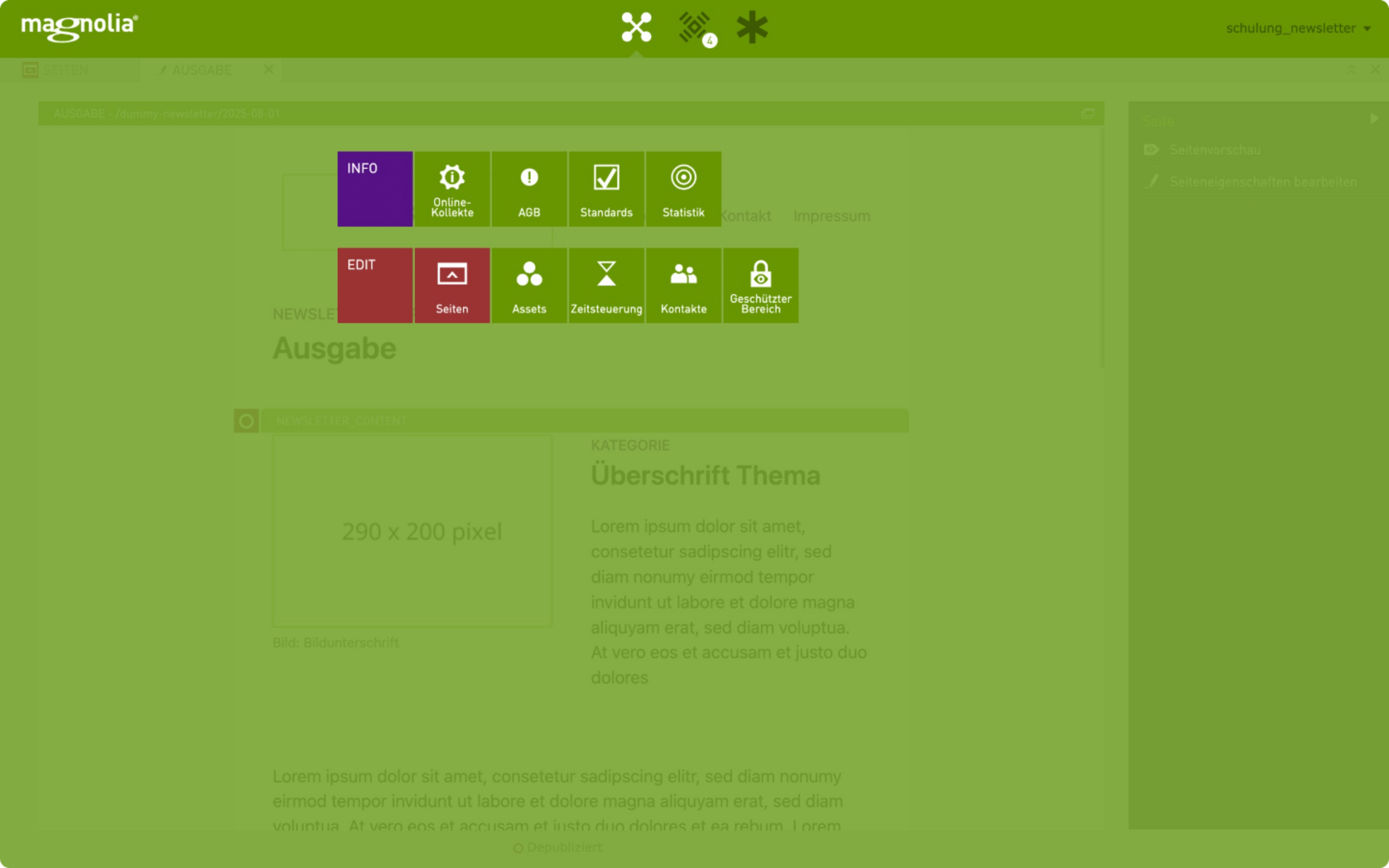
Nach der Anmeldung im System befinden Sie sich auf der Administrationsoberfläche.
Im Bereich „Edit" haben Sie zunächst die Auswahl, ob Sie "Seiten", "Dokumente", "Zeitsteuerung" oder "Kontakte" erstellen oder bearbeiten möchten.
Klicken Sie zum Beginnen auf "Seiten". Dort gelangen Sie in den Bearbeitungsbereich, in dem Sie Newslettertemplates erstellen können
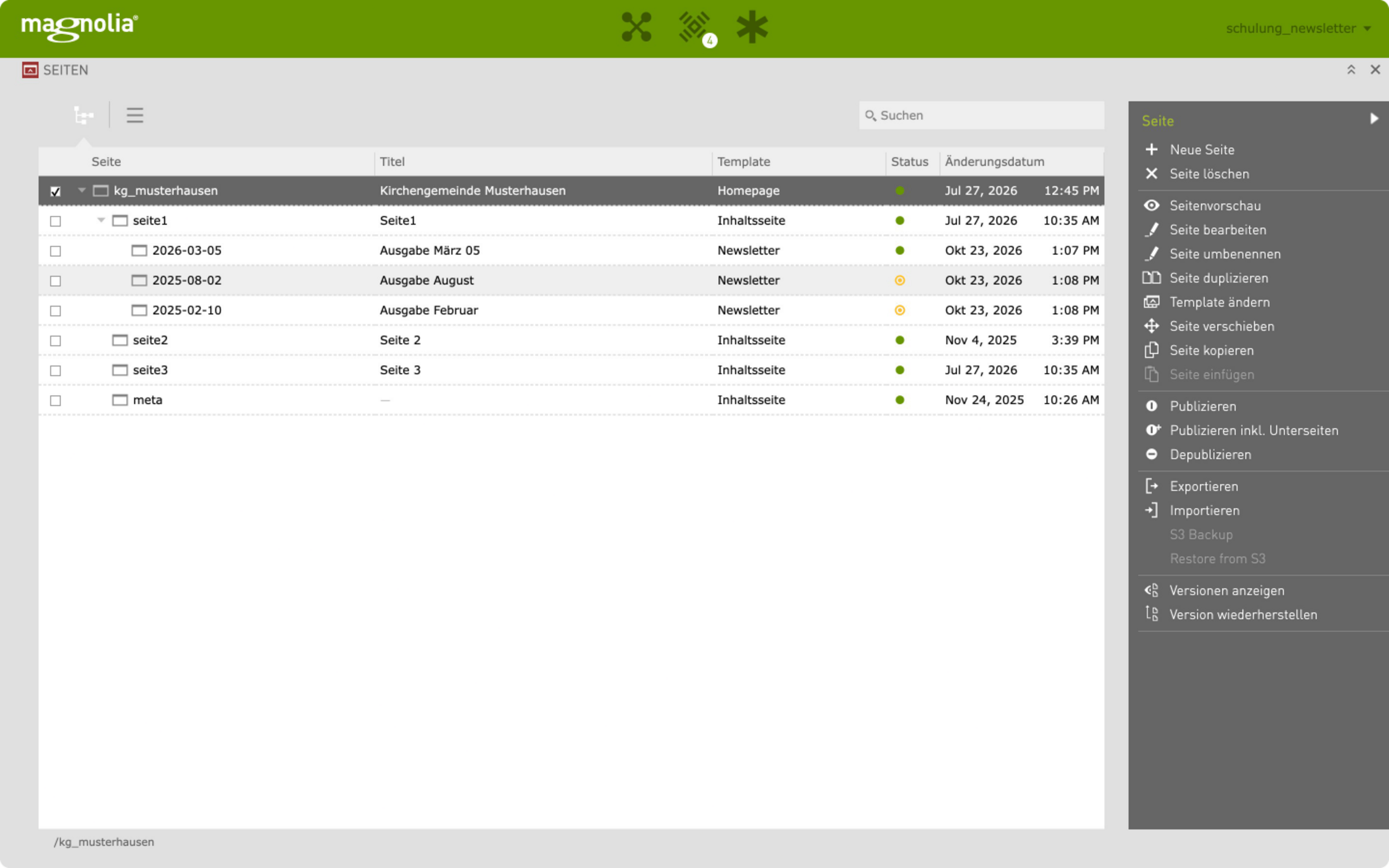
Nach dem Klick auf "Seiten" finden Sie die Struktur Ihrer Webseite (für max-e Nutzer*innen) oder das neu angelegte Newsletterprojekt.
Mit Klick auf die kleinen Pfeile links neben dem Seitennamen können Sie die gesamte Struktur öffnen.
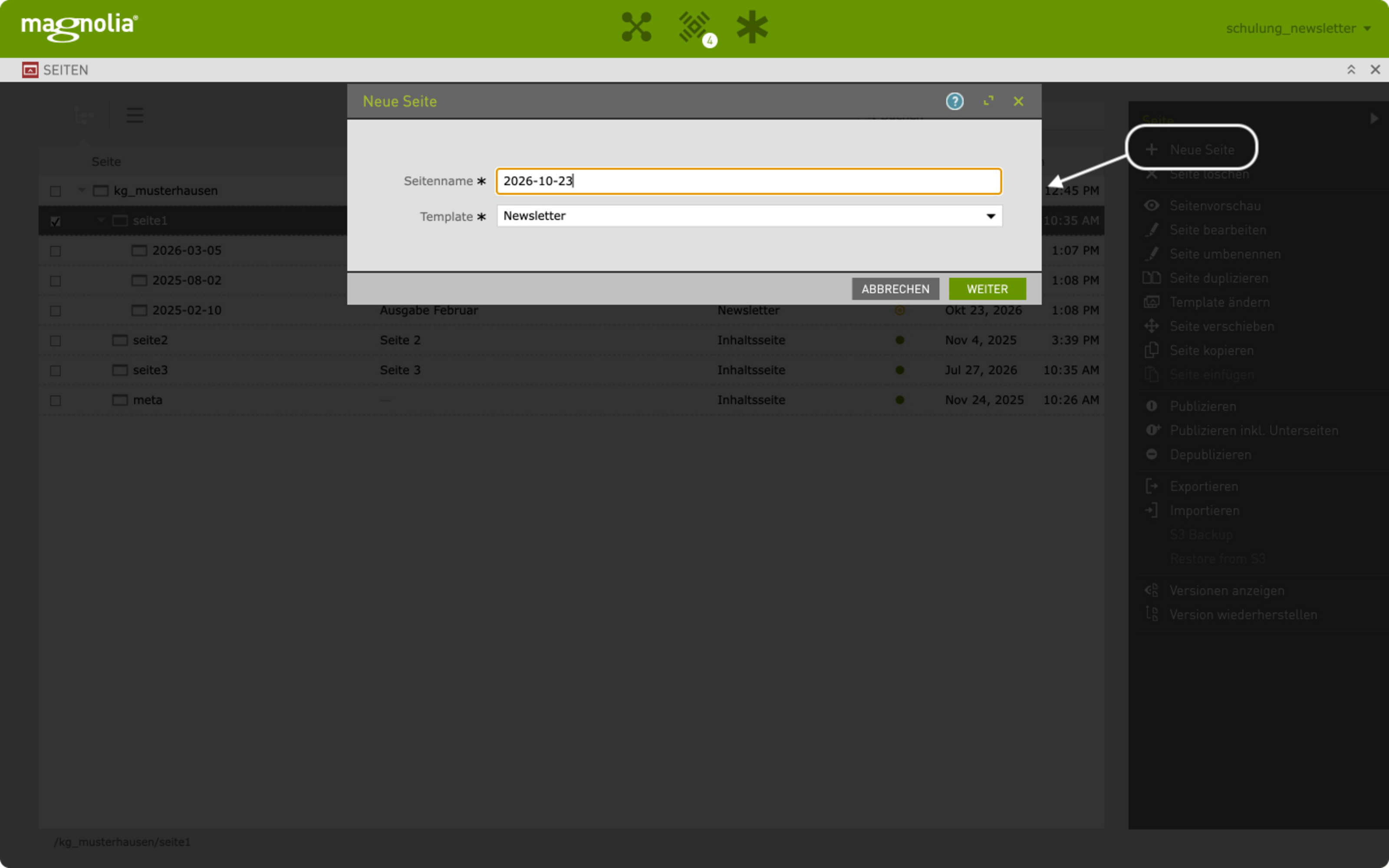
Hier können Sie nun neue Seiten hinzufügen. Für das Erstellen eines Newsletters wählen Sie beim Anlegen das Template "Newsletter".
Seitennamen
Als Seitennamen tragen Sie eine Bezeichnung für Ihren Newsletter ein (Kleinbuchstaben). zB. 2026-10-02
Der Seitenname ist relevant für den späteren Link zum Newsletter (Pfad zur Newsletterseite über den Seitennamen bestimmt die URL, die später in sendy genutzt wird)
Beispiel: kg-musterhausen.de/news/2026-10-02
Template bearbeiten
Bevor Sie das Template bearbeiten und mit Ihren Texten und Bildern ein eigenes Layout gestalten, werden Sie nach den Grundeinstellungen für die Newsletterseite gefragt. Dazu gehören
- Titel und Untertitel
- Kopfmotiv
- Seitenfuß: Impressums und Kontaktangaben sowie ggf. Social Media Links
- Farbgebung (Button- und Schriftfarben)
Seitentitel & Untertitel
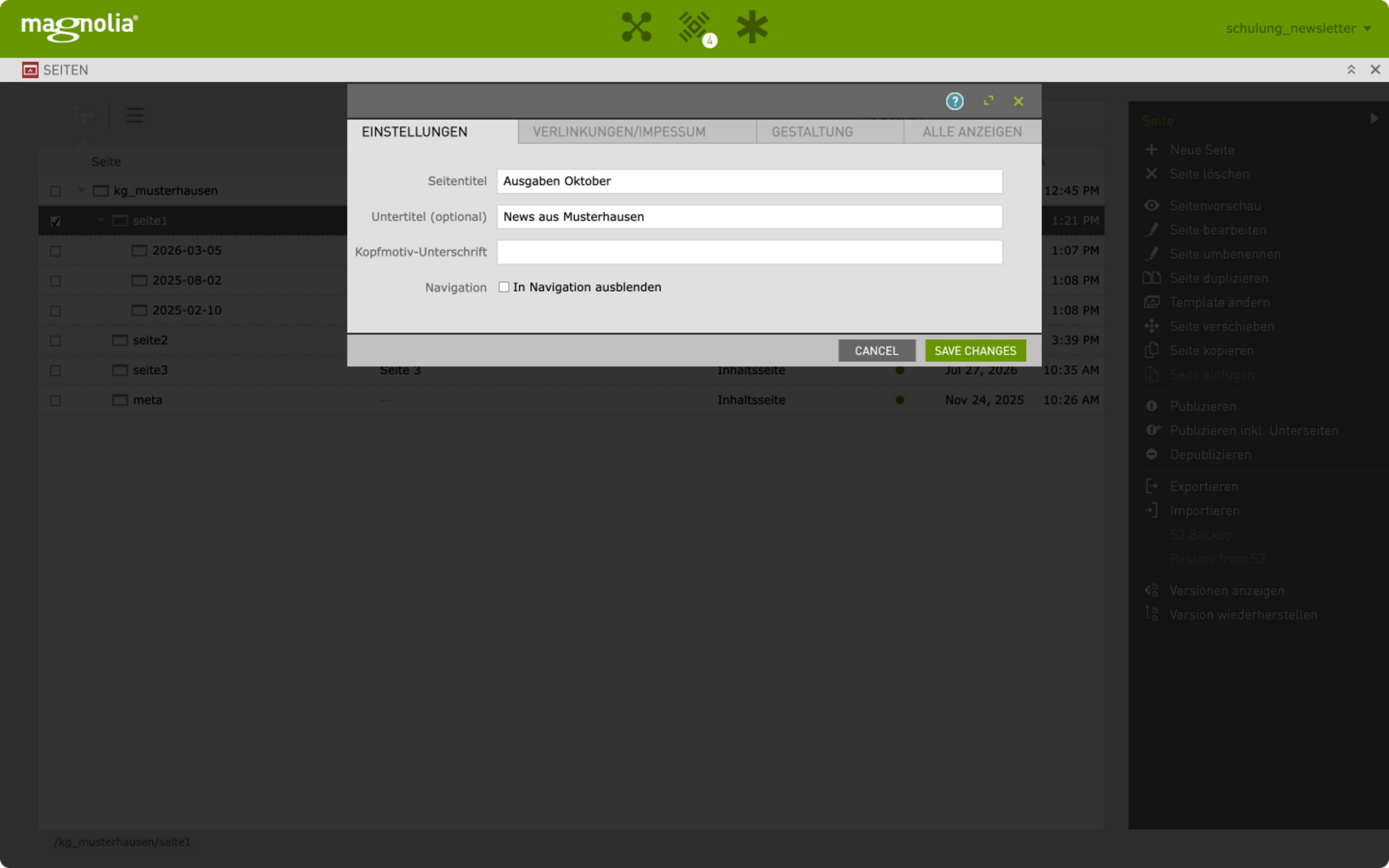
Zunächst werden Sie nach Titel, Kopfmotiv und Kopfmotivunterschrift gefragt. Geben Sie einen Titel ein (zB. Ausgabe im Oktober) und einen Untertitel (z.B. Newsletter aus Musterhausen)
Diese Angaben können Sie in der Seitenbearbeitung in den Seiteneigenschaften (rechst im grauen Seitenmenü nachträglich anpassen.
Für max-e Nutzer*innen: möchten Sie nicht, dass die Newsletterseiten auch über die Navigation Ihrer Website gefunden werden können, können Sie diese in der Navigation ausblenden. So sind sie nur über die URL erreichbar, wenn die Seiten publiziert sind.
Grundeigenschaften des Templates
Mit dem Template lassen sich Newsletter in einer Breite von 700 Pixeln erstellen. Der Kopf und Fuß des Templates sind vorgegeben. Dies ist notwendig für eine Gewährleistung der Datenschutzvorgaben. Newsletter benötigen immer eine Impressums- und Kontaktangabe. Darüber hinaus ist im Kopf der Seite auch immer der Link zur Webversion des Newsletters verlinkt. Dieser wird dann funktional sobald der Newsletter per Mail über unser Versandsystem verschickt wurde. In der max-e Umgebung ist dieser noch nicht relevant.
Verlinkung zu Impressum und Kontakt orientiert sich bei Newsletterm, die an eine bestehende max-e Seite angegliedert sind an den Impressums- und Kontaktseiten der Webseite. Im Folgenden wird erläutert wie sie hier auch andere Verlinkungen setzen können.
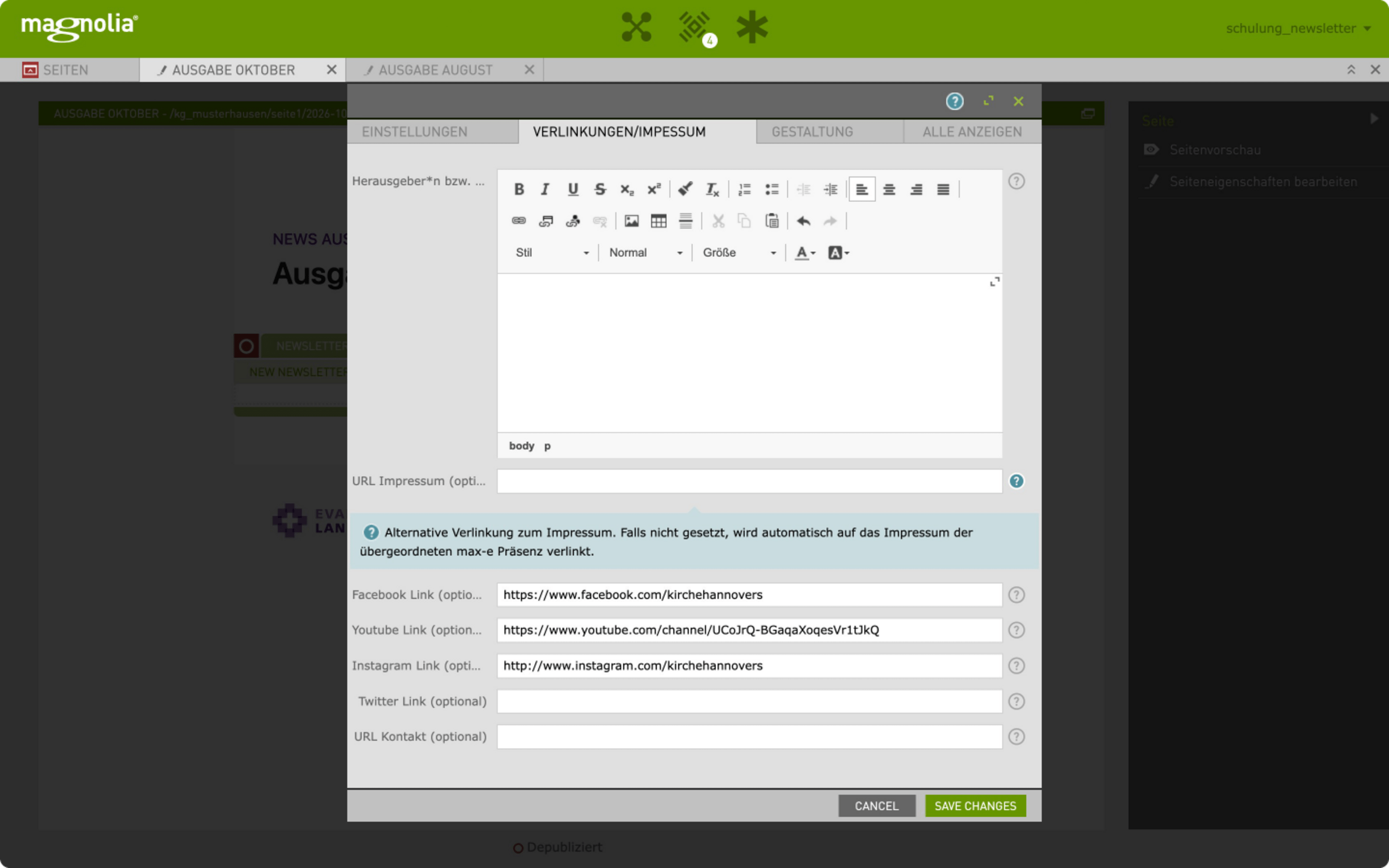
Verlinkungen & Impressum
Für bestehende, veröffentlichte max-e Webseiten linkt das Impressum und der Kontakt im Seitenfuß standardmäßig auf die entsprechenden Seiten Ihrer max-e Webseite.
Für Nutzer*innen die z.B. eine wir-e Webseite haben oder Ihre Webseite nicht über systeme-e erstellt haben, gibt es in diesem Bereich die Möglichkeit einen anderen Link für Impressum und Konakt zu setzen.
Gibt es für Ihre Einrichtung eine Social Media Präsenz (Youtube, Instagram, Facebook) haben Sie zusätzlich die Möglichkeit hier die entsprechenden Links zu setzen. Sobald ein Link gesetzt ist erscheint das zugehörige Icon im Seitenfuß. Bleiben diese Felder leer ist auch kein Icon sichtbar.
Zusätzlich können Sie hier Informationen zu den Herausgebenden des Newsletters platzieren (z.B. falls es ein Redaktionsteam gibt oder eine redaktionell verantwortliche Person an die Leser*innen mögliche Rückmeldungen, Reaktionen, Feedback senden können).
Gestaltung
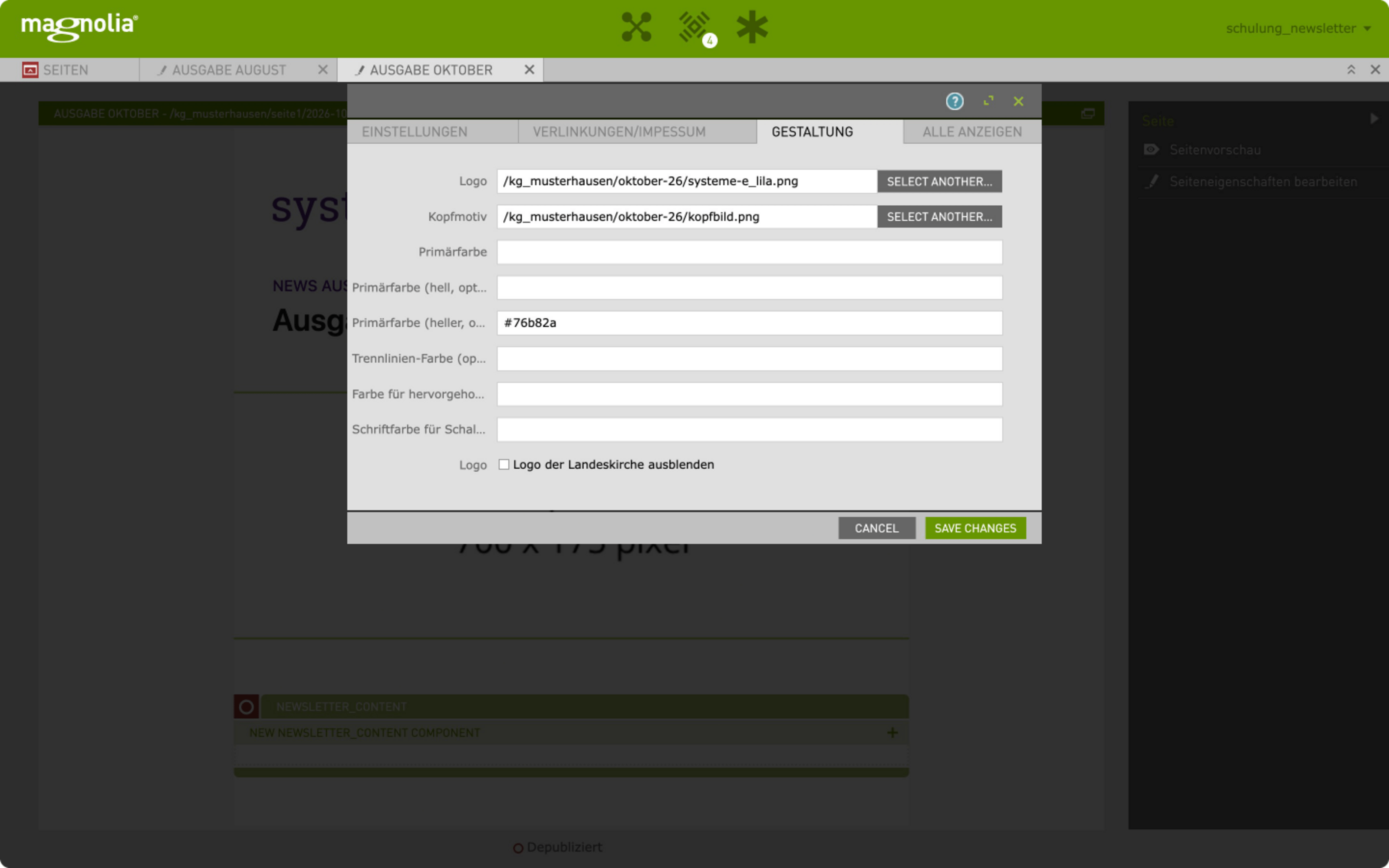
Im Bereich "Gestaltung" der Seiteneigenschaften des Newsletter-Templates können Sie ein Logo verlinken.
Beachten Sie, dass max-e einen eigenen Dateispeicher hat ("Asset-Bereich"). Dort können Sie Ihre Bilder für den Newsletter hochladen. Im Seitenbereich selbst werden diese nur ausgewählt. Mit Klick auf "Select" öffnet sich ein kleines Fenster wo die Ordnerstruktur Ihres Dateispeichers bzw. Asset-Bereichs angezeigt wird. Dort können Sie Bilder von Ihrem Endgerät hochladen und dann zum Einbinden auswählen.
Nutzen Sie für das Logo idealer Weise eine querformatige Variante (falls vorhanden), da der Seitenkopf sonst sehr breit wird und viel Leerraum entsteht. Ein Kopfmotiv kann ebenfalls hier eingesetzt werden. Dies erstreckt sich über die gesamte Breite des Newsletters.
Außerdem können Sie in diesem Bereich die Farbgebung für Ihren Newsletter festlegen. Dies funktioniert wie in anderen Bearbeitungsbereichen von max-e über die Angabe eines Hexadezimal Farbcodes (Beispiel: das Lila im Standard des Templates aus dem Coporate Design der Landeskirche hat den Code "#551285"). So können Sie Farben von Buttons, Überschriften, Trennstrichen und hervorgehobenen Inhalten individuell anpassen.
Hinweis
Achten Sie bei einer individuellen Farbgebung auf ausreichende Kontraste. Um eine gut lesbare und barrierefreie Ansicht zu gewährleisten benötigen Sie nach den internationalen Standards der Web Content Accessibility Guidelines für Web-Gestaltung ein Kontrastverhältnis (Schriftfarbe und Hintergrund) von 4,5:1
Komponenten hinzufügen
Sind die Grundeigenschaften Ihres Templates eingestellt können Sie mit der Gestaltung beginnen.
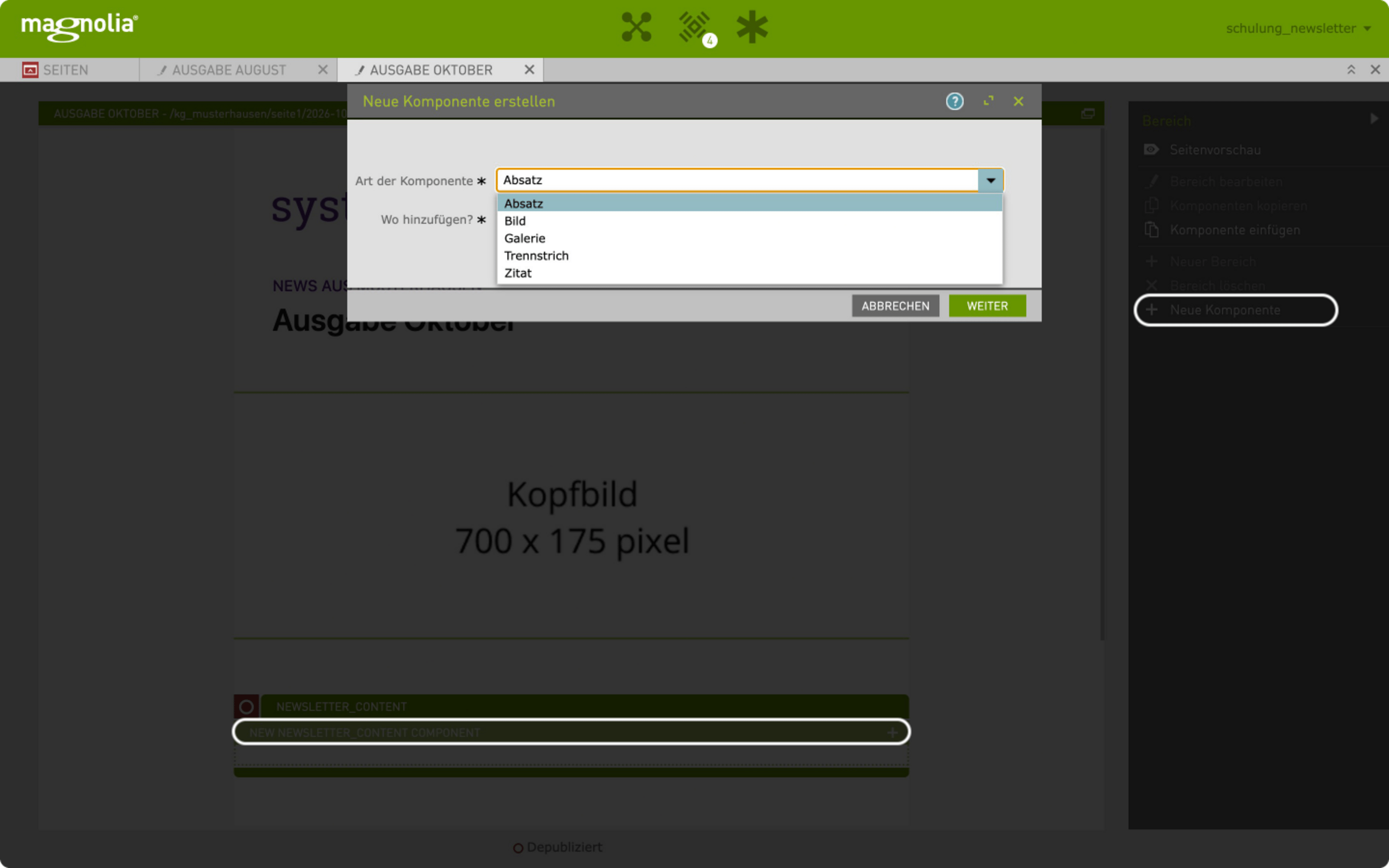
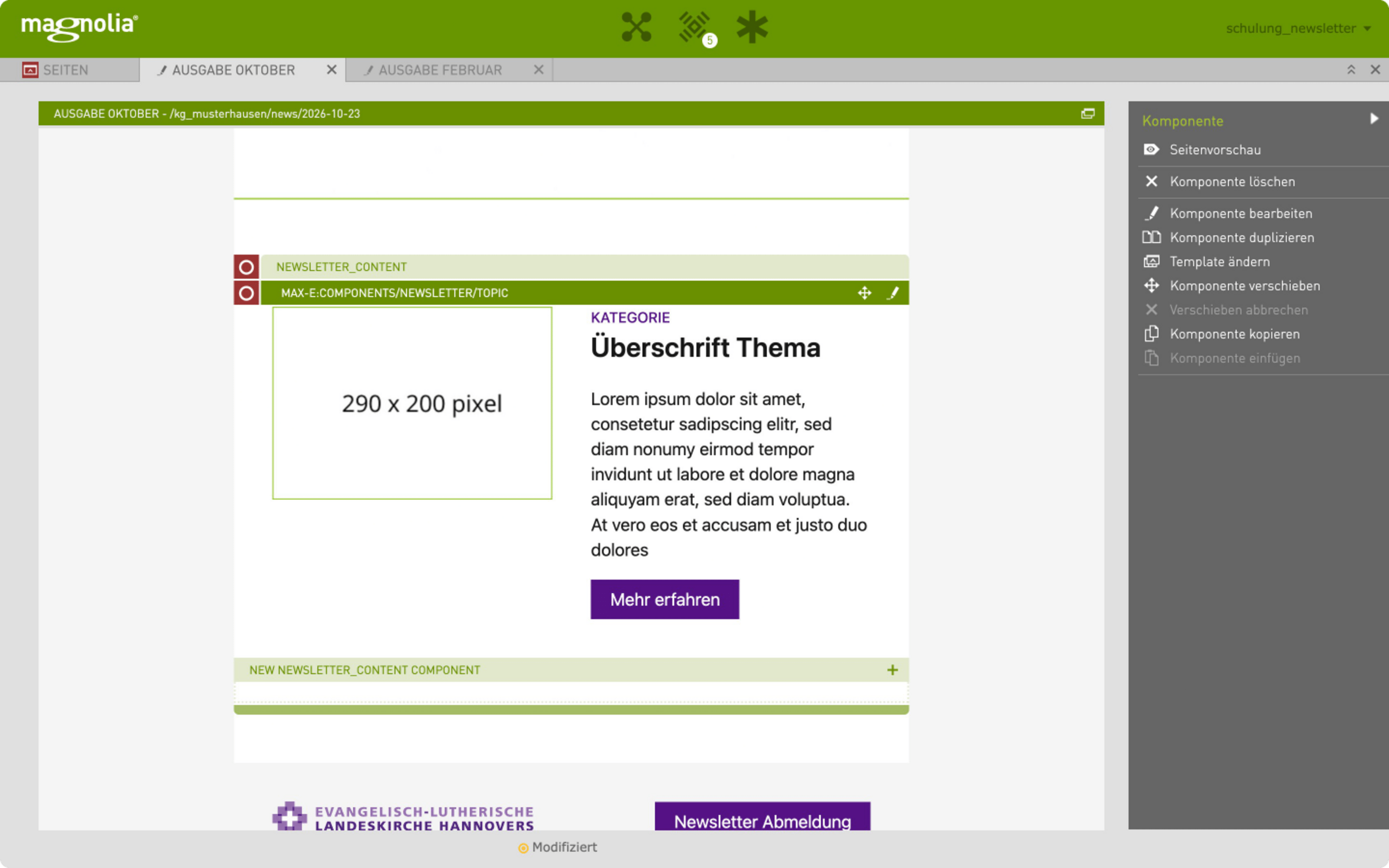
Über den grünen Balken "New Newsletter_Content Component" mit dem Plus-Symbol oder rechts im grauen Menü über die Schaltfläche "Neue Komponente" können Sie ein neues Element bzw. eine "Komponente" einfügen. Dort haben Sie folgende Elemente zur Auswahl:
- Absatz
- Bild
- Gallerie
- Trennstrich
- Zitat
Absatzkomponente
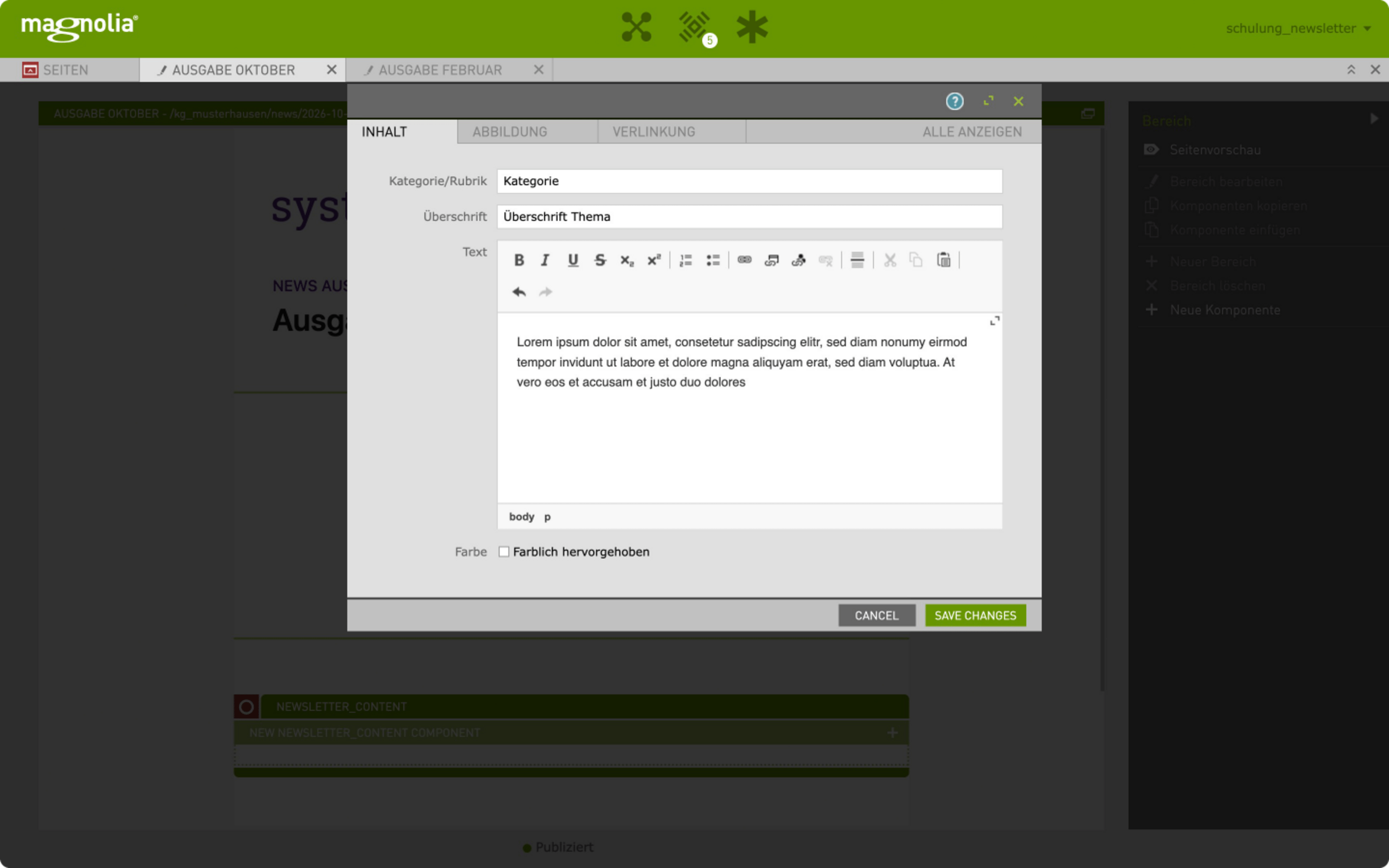
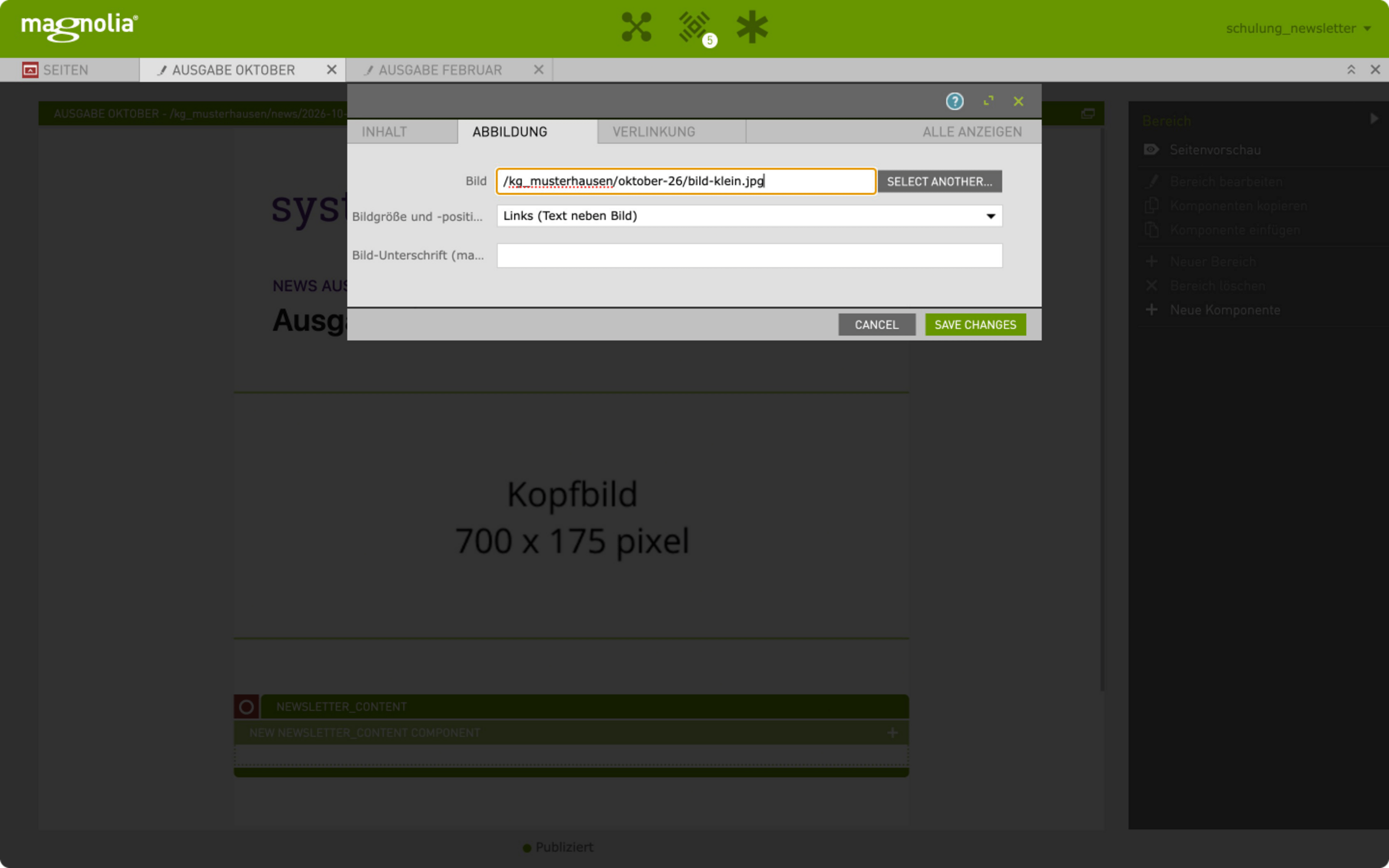
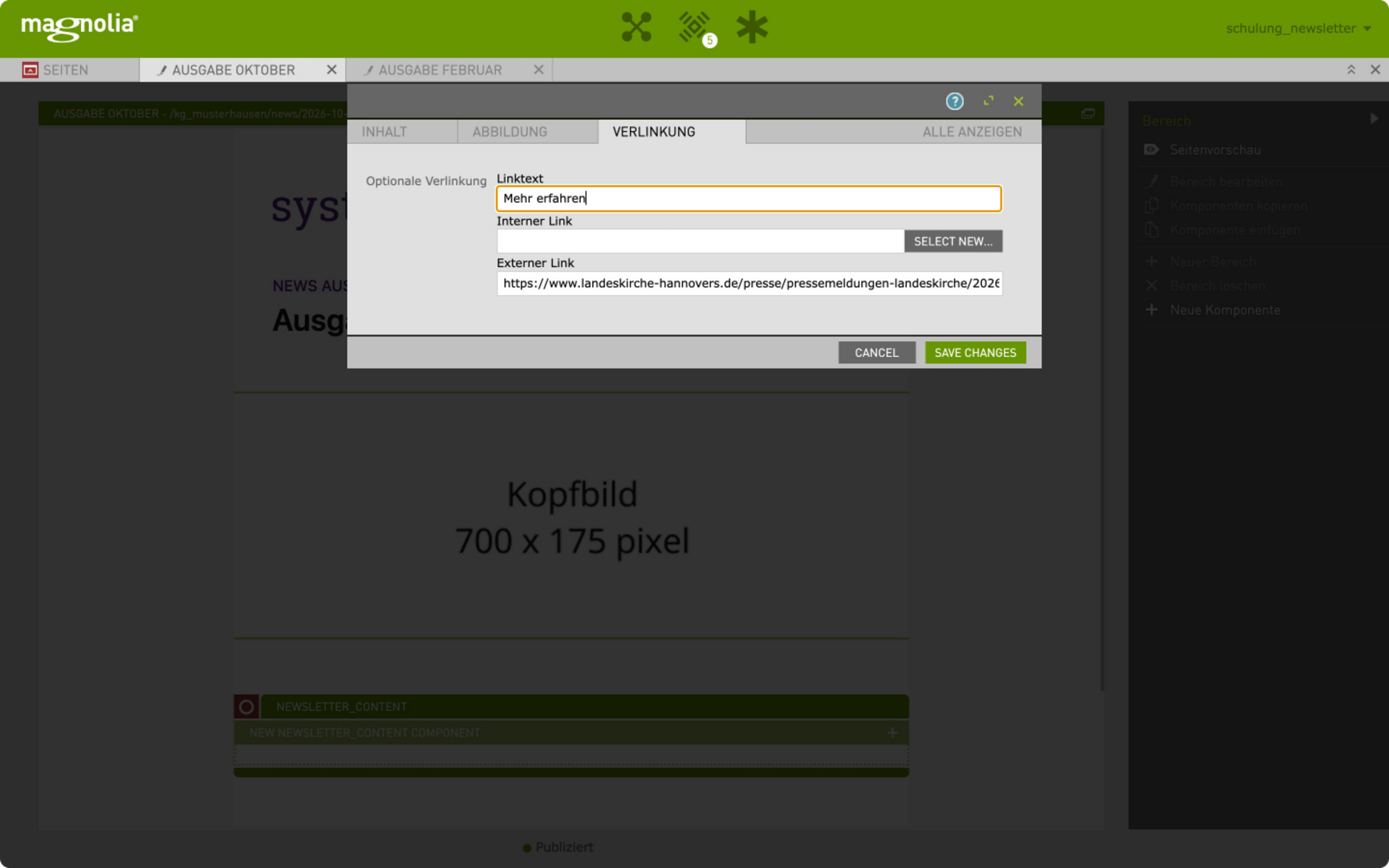
Die Absatzkomponente im Newslettertemplate enthält drei Bereiche:
- Inhalt
- Abbildung
- Verlinkung
Im ersten Bereich können Sie Überschrift und Text einfügen. Zusätzlich gibt es die Möglichkeit in Großbuchstaben und farblich hervorgehoben eine Kategorie mit anzugeben (z.B. "Neuigkeiten", "Veranstaltungen", "Projekte" oder "Ausblick" und "Rückblick").
Der Fließtext wird beim Einfügen als Klartext eingefügt. Das bedeutet Formatierungen wie beispielsweise Schriftfarben oder -arten werden nicht mit übernommen. Um eine gute Lesbarkeit der Newsletter zu gewährleisten und damit allen den Zugang zu den Inhalten zu erleichtern (barrierearm) ist die Schrift immer schwarz auf weißem Hintergrund (ausreichendes Kontrastverhältnis) und hat immer die gleiche Größe (die natürlich von Bedienungshilfen auf verschiedenen Endgeräten noch vergrößert werden kann).
Bilder werden ebenfalls nicht beim Kopieren in das Textfeld übernommen und können nur über den Bereich "Abbildung" hinzugefügt werden. Dies hilft einer responsiven Darstellung des Newsletters später auf verschiedenen Endgeräten. So werden beispielsweise Text und Bild untereinander dargestellt, wenn der Newsletter auf einem Smartphone-Display angezeigt wird.
Die Komponenten können nach dem Anlegen beliebig verschoben werden bzw. die Platzierung der gesamten Komponente im Layout kann über die Schaltfläche "Komponente verschieben" geändert werden.
Weitere Komponenten
Infos folgen in Kürze ...