
Navigation
Unter dem Kopf- und Profilbild werden immer die drei Navigationspunkte Aktuelles, Termine, Kontakt angezeigt. So sehen Besucher*innen die wichtigsten Bereiche auf einen Blick.
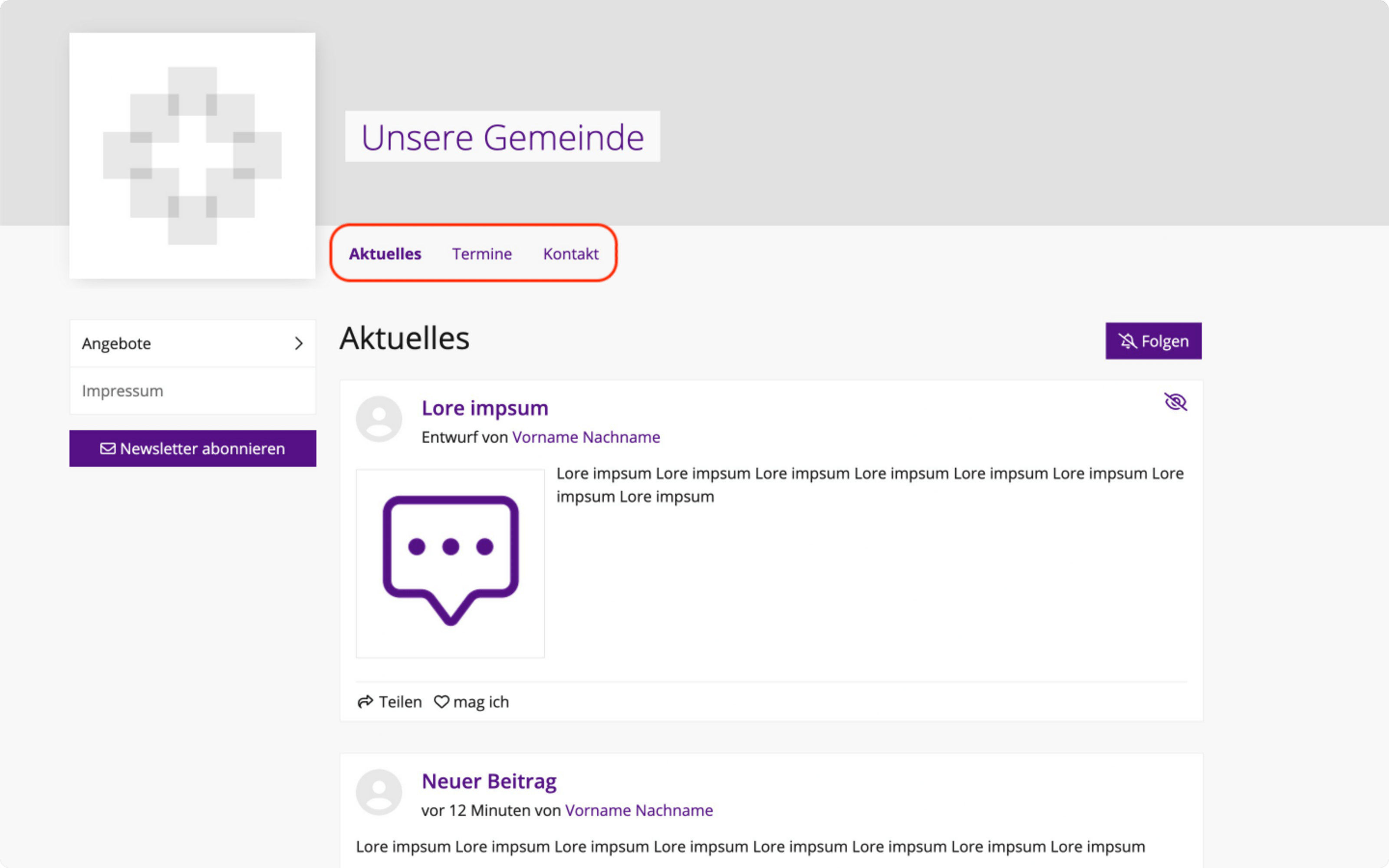
Aktuelles
Diese Seite ist die Startseite. Im Seitenbearbeitungsbereich haben Sie optional auch die Möglichkeit, die oberste Seite der Menüleiste zur Startseite Ihrer Webseite zu machen.
Die Startseite wird beim Aufrufen der Präsenz zuerst angezeigt und sollte die wichtigsten aktuellen Inhalte enthalten. Hier wird präsentiert, was gerade am Wichtigsten ist.
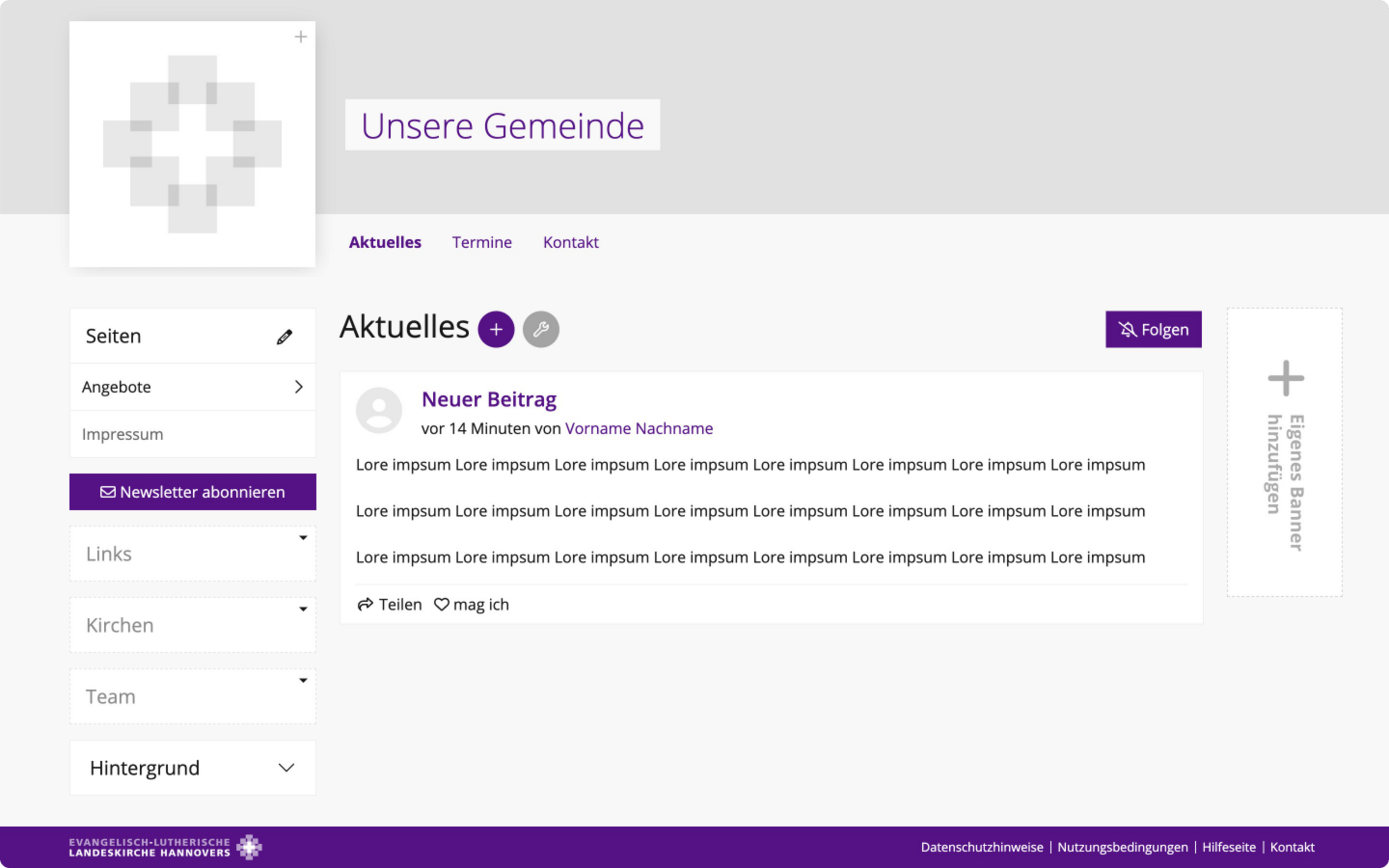
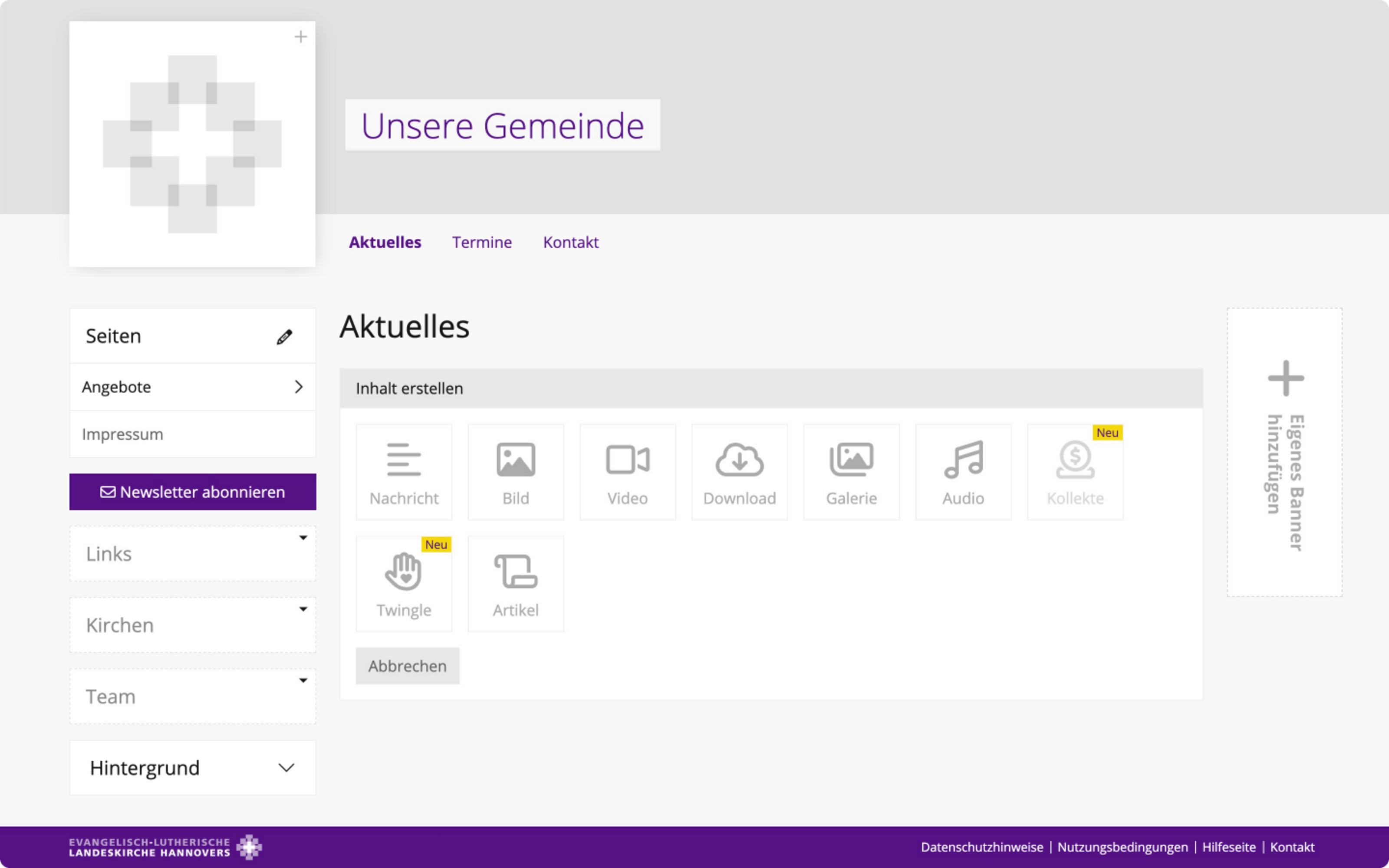
Im Aktuelles-Bereich kann über das Plus-Zeichen ein neuer Inhalt eingefügt werden.
Mit Klick auf die Überschrift des jeweiligen Beitrags können Sie diesen erneut anpassen, bearbeiten etc.
Die Beiträge im Bereich Aktuelles sind wie in einem Nachrichtenfeed immer chronologisch absteigend sortiert. Diese Sortierung kann durch "Anpinnen" eines Beitrages durchbrochen werden. Die Beiträge können zeitlich verzögert bzw. terminiert veröffentlicht werden und müssen nicht mit dem Speichern direkt veröffentlicht werden.
In der Bearbeitung eines Beitrags können Sie entscheiden, ob dieser veröffentlicht dargestellt werden soll oder nicht. Sie können also auch bereits veröffentlichte Beiträge depublizieren, ohne sie direkt löschen zu müssen.
Termine
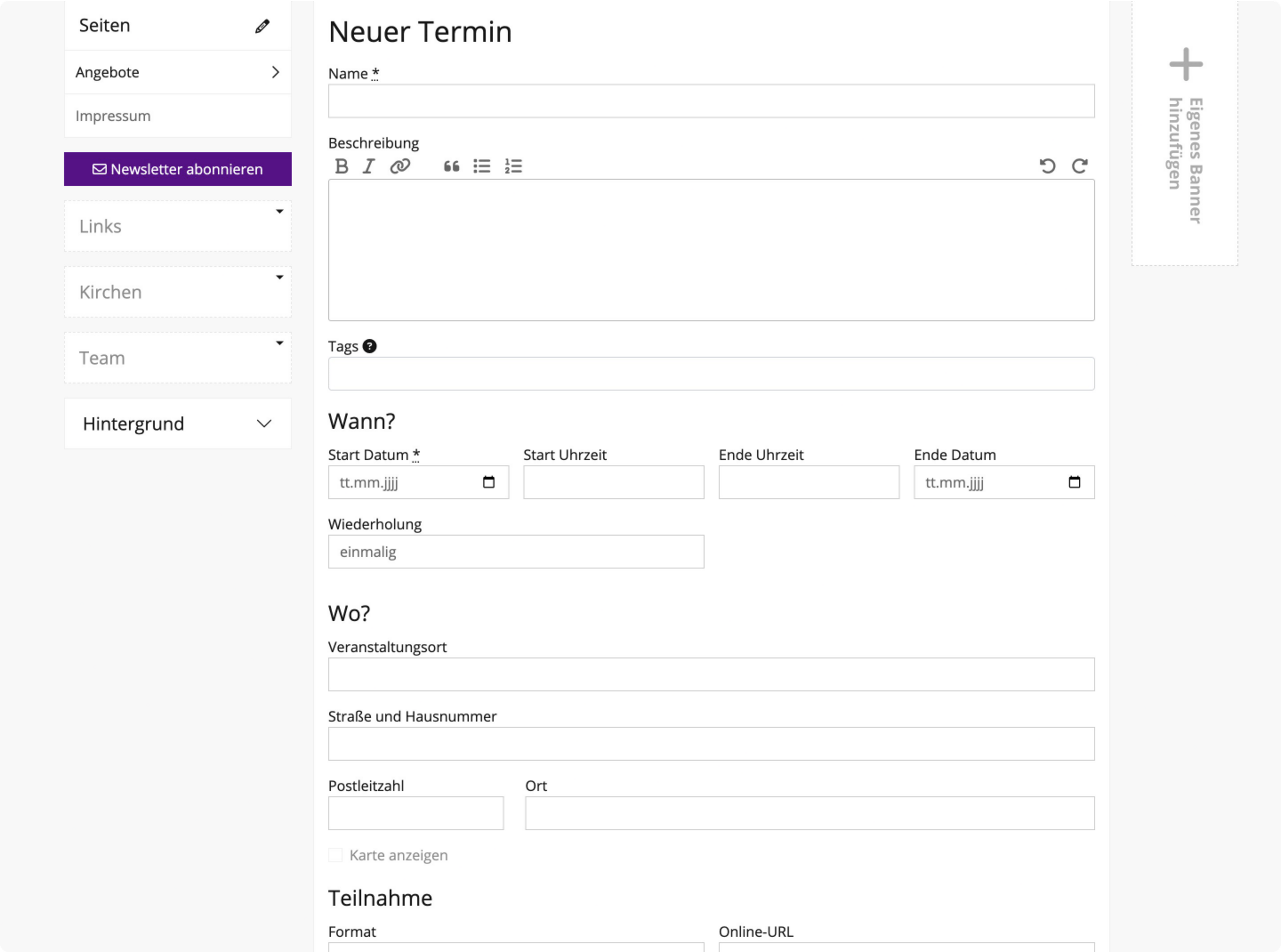
Hier können Termine angelegt werden. Wenn die Termindatenbank termine-e genutzt wird, werden die dort eingegebenen Termine auch hier angezeigt.
Kontakt
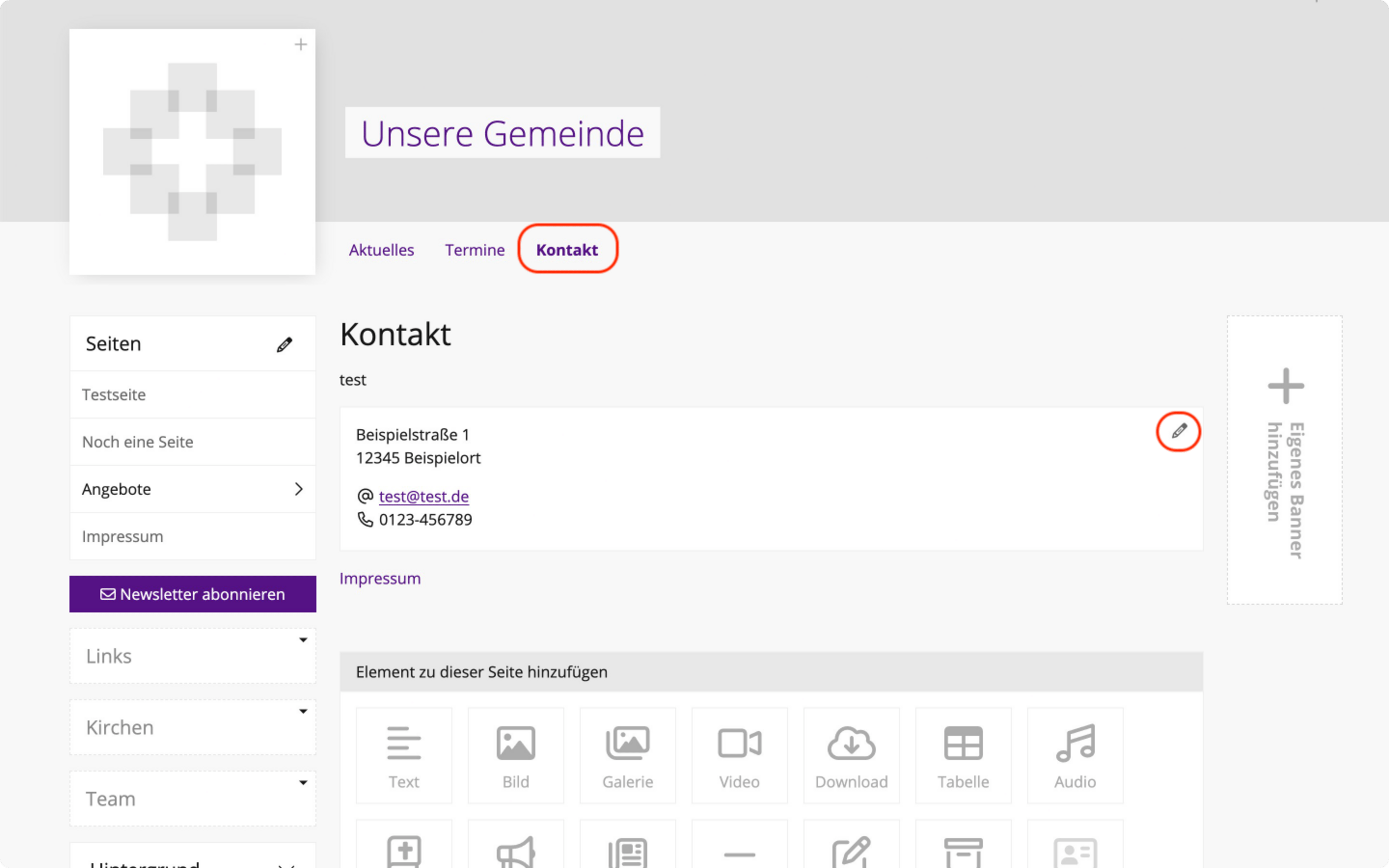
Hier erscheinen die Kontaktdaten, die beim Anlegen der Präsenz angegeben wurden.
Diese können mit Klick auf das Zahnrad neben der Suche unter "Einstellungen - Adresse und Kontaktdaten" geändert werden.
Menüleiste
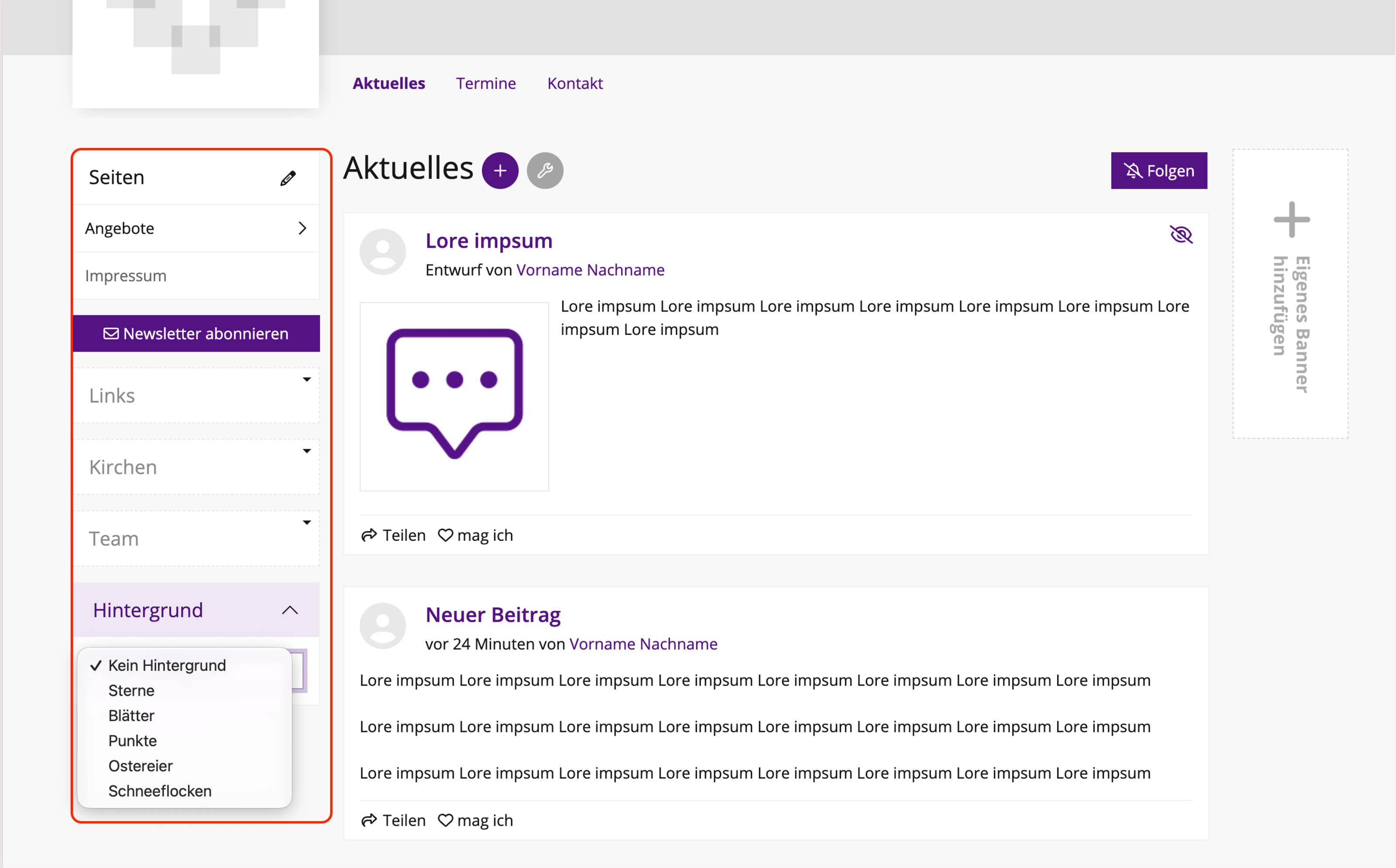
Im linken Menü befinden sich Seiten, Links, Kirchen, Team und die Einstellung für ein Hintergrund-Design. Hier sind nun immer alle Menüpunkte sichtbar und können auf einen Blick erfasst werden.
Seiten
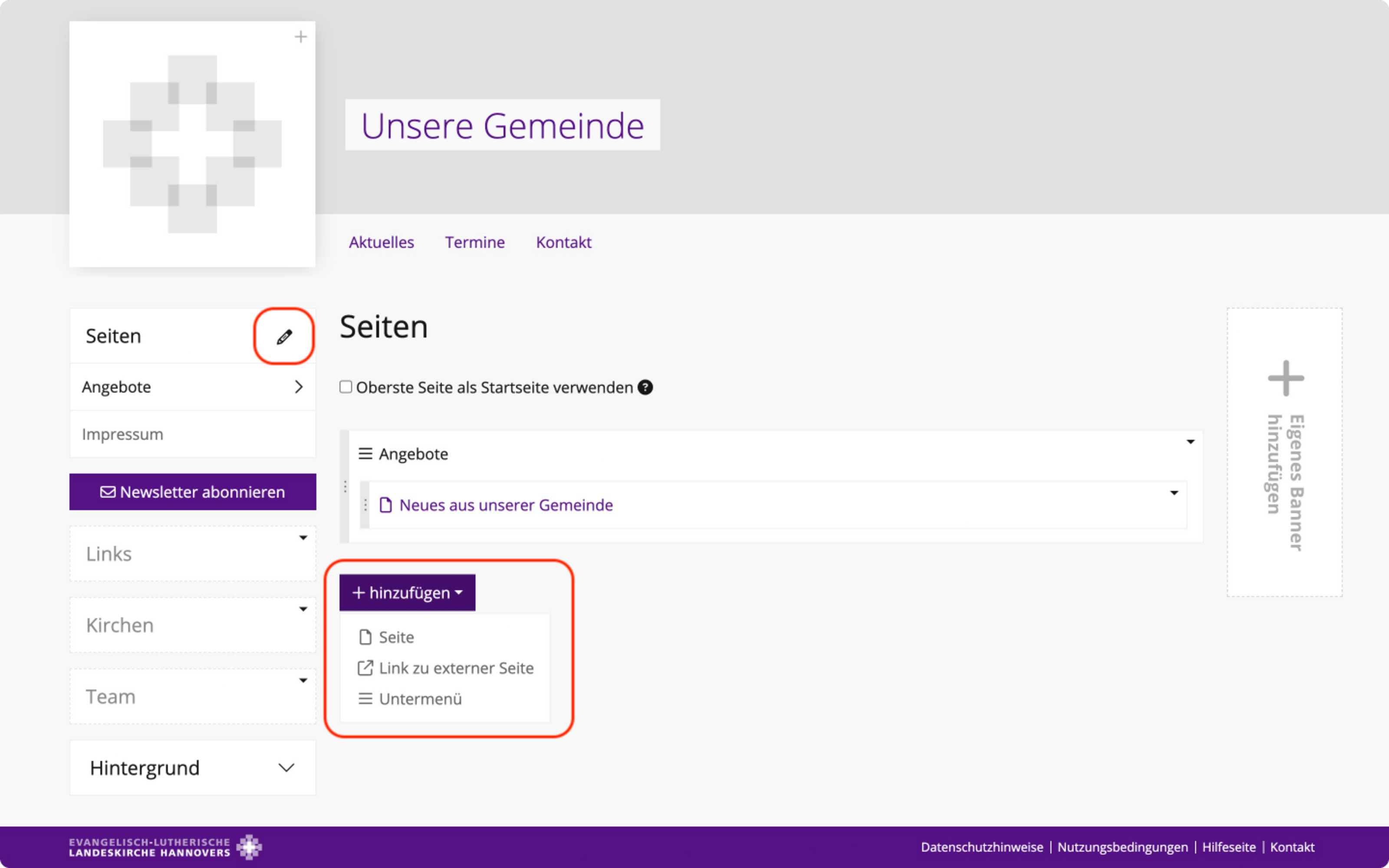
Mit Klick auf das Stift-Symbol können neue Seiten oder Unterseiten (Untermenü) angelegt werden.
Die neue Seite können Sie nach dem Anlegen mit unterschiedlichen Inhalten füllen.
Neue Seiten können wahlweise in zwei unterschiedlichen Typen angelegt werden: Als Seiten oder als Untermenü
- Seiten sind einfache Inhaltsseiten, die mit verschiedenen Elementen gefüllt werden können.
- Untermenüs können weitere Seiten enthalten. Sie müssen zunächst als Untermenü angelegt werden.
Hinweis
- Seiten zuordnen: Sie können Seiten direkt in einem bestehenden Untermenü anlegen oder vorhandene Seiten dorthin verschieben.
- Einer bestehenden Seite kann nicht nachträglich ein Untermenü hinzugefügt werden. Das Untermenü muss zuerst angelegt werden.
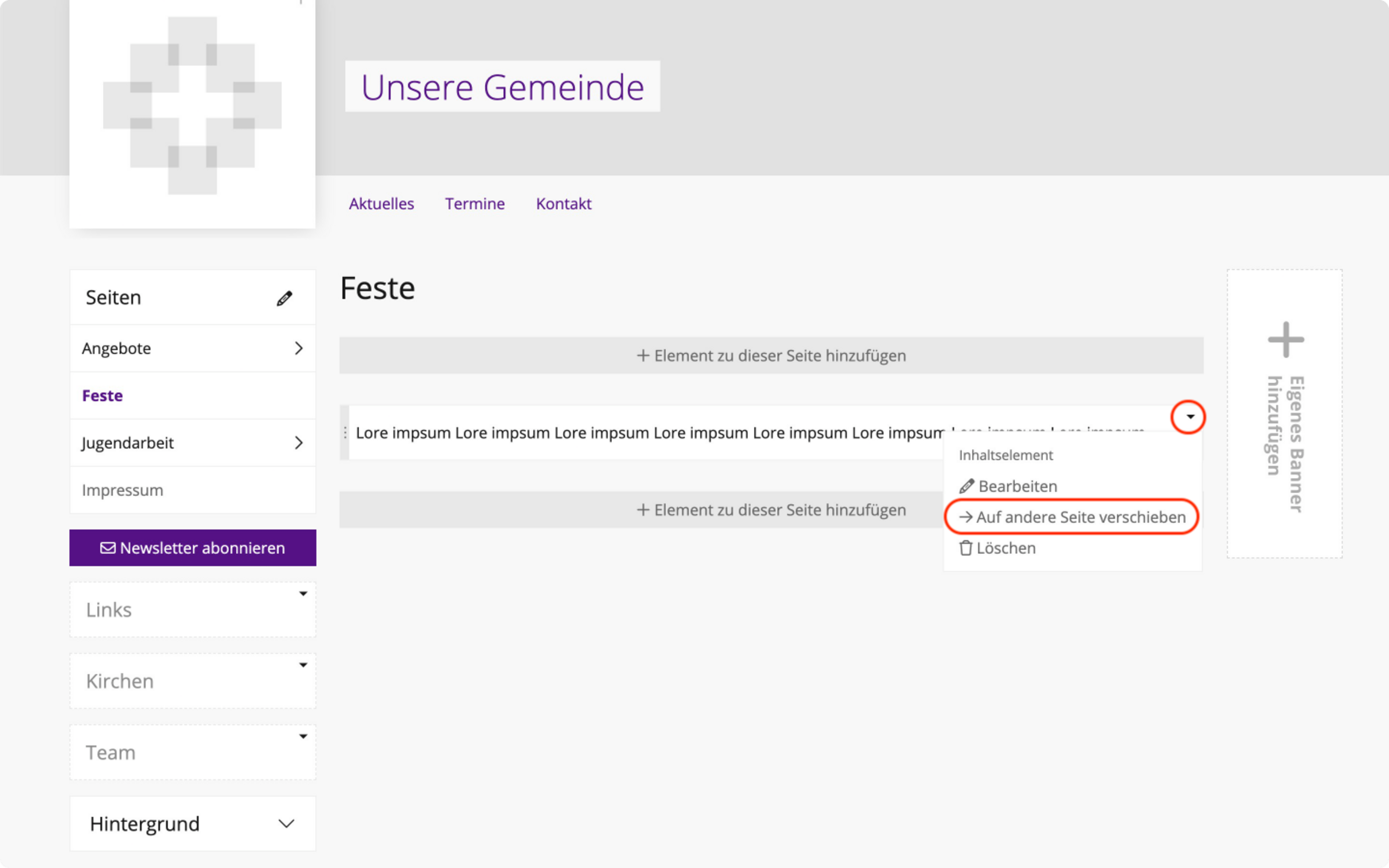
- Sie können einzelne Inhalte auch in eine andere Seite verschieben.
Links
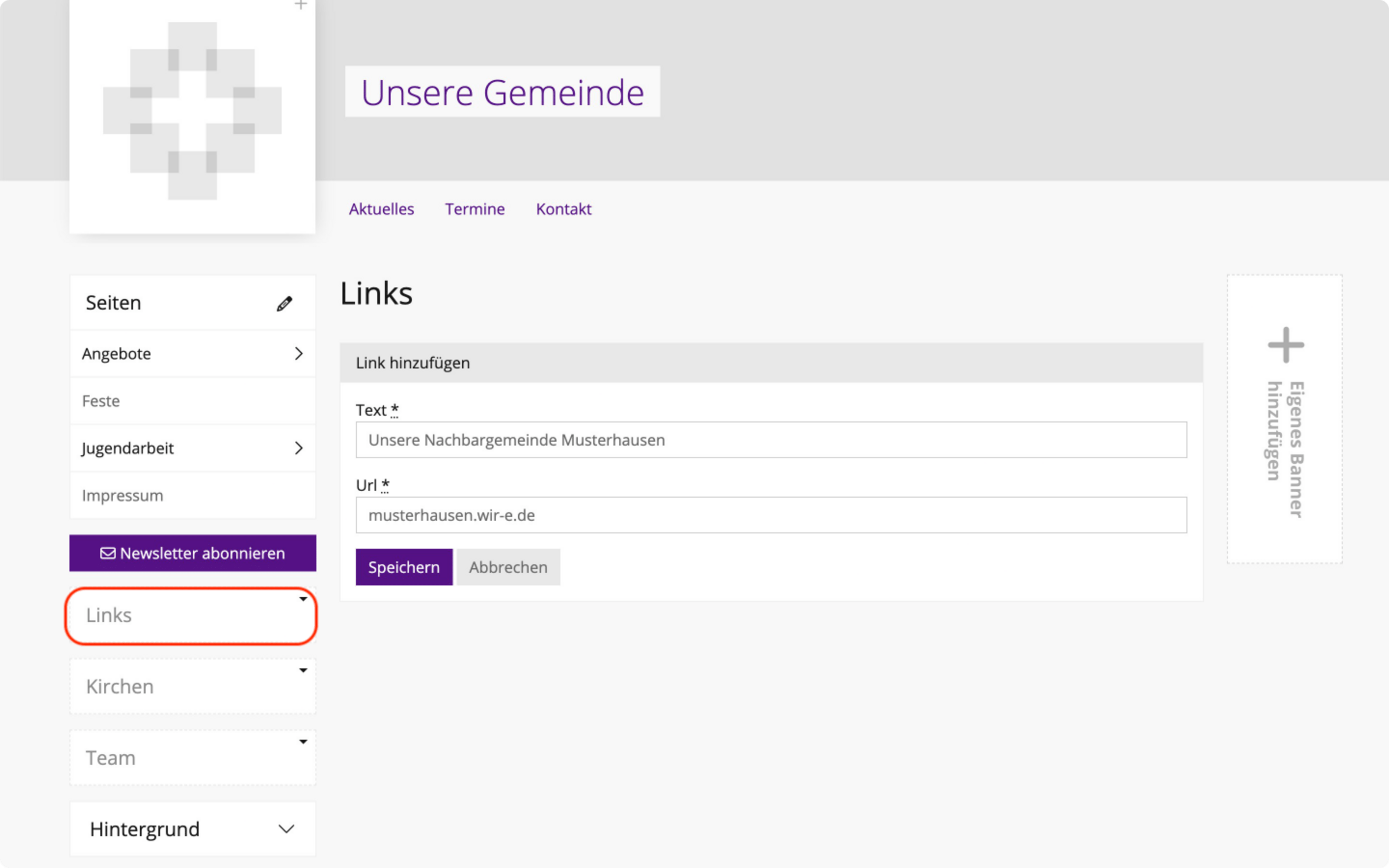
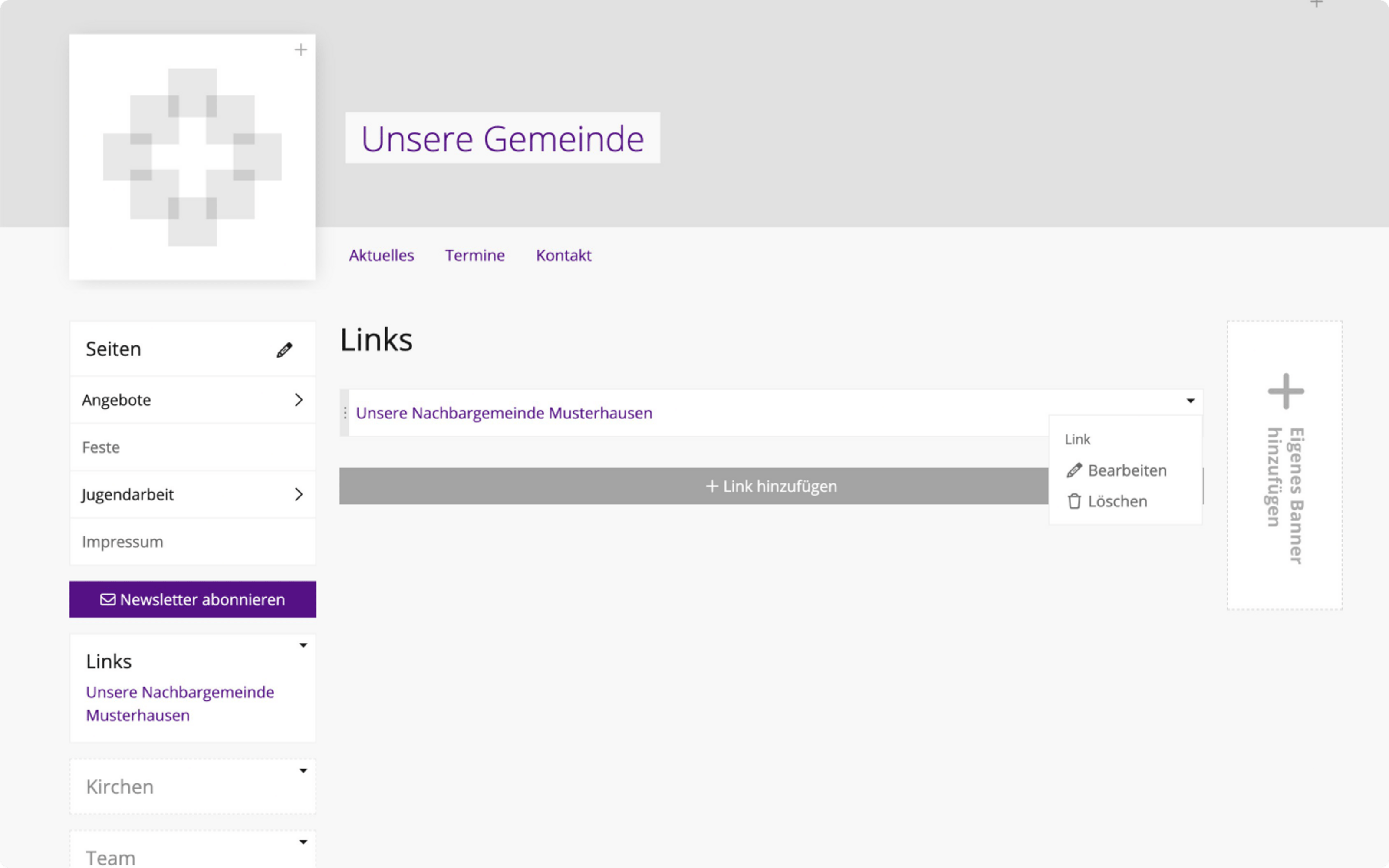
Hier können Links auf andere Webseiten gesetzt werden. Beispielsweise zu Nachbargemeinden oder den Webseiten einer zugehörigen Kita oder eines Projekts der Gemeinde. Dieser Menüpunkt ist ein- und ausblendbar.
Team
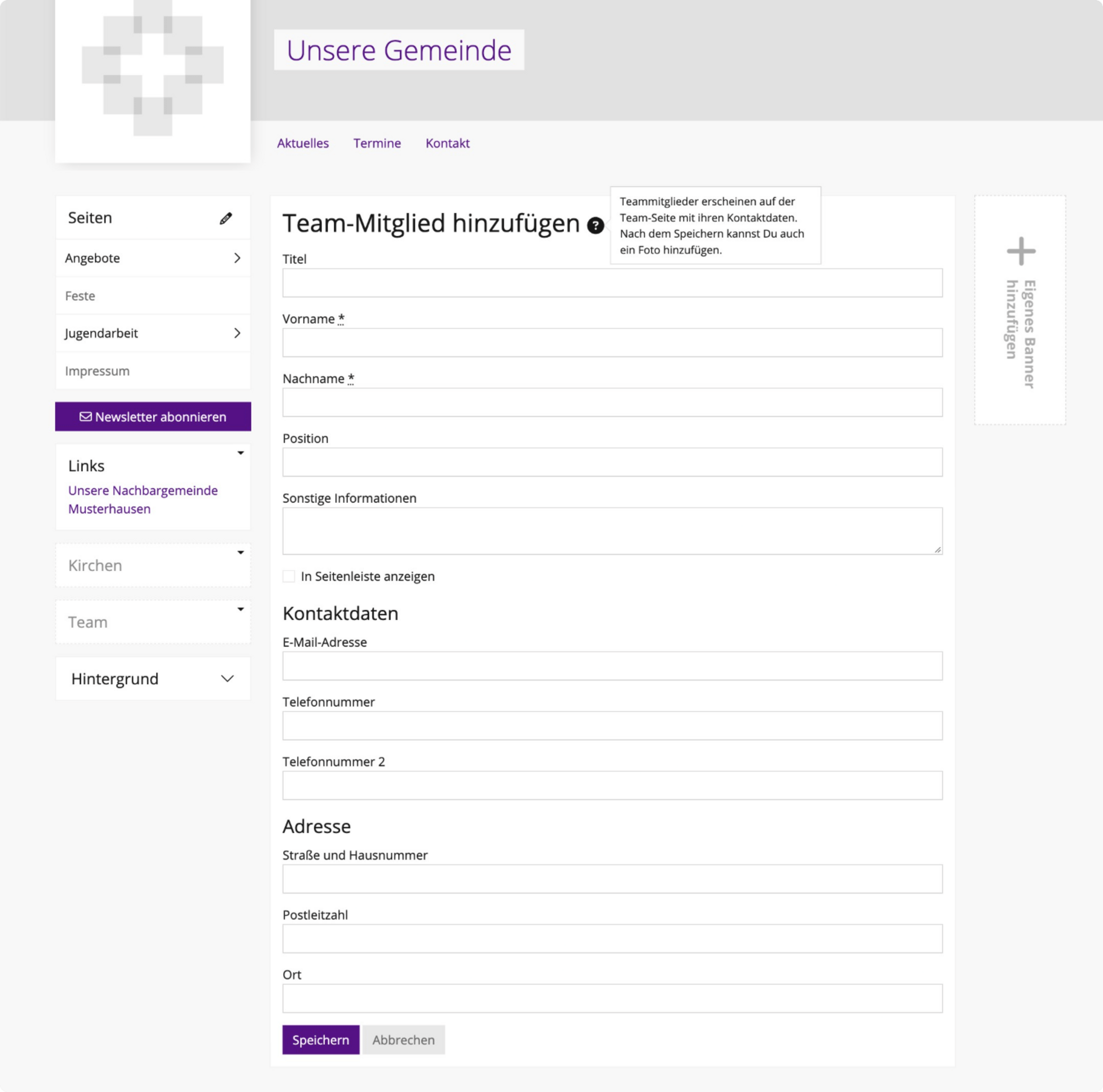
Unter diesem Menüpunkt können Sie Ihr Team darstellen. Dazu können Sie Gruppen anlegen und ihnen Teammitglieder zuordnen.
Der Menüpunkt kann ein- und ausgeblendet werden.
Teammitglieder werden auf der Teamseite mit ihren Kontaktdaten angezeigt. Nach dem Speichern können Sie optional ein Foto hinzufügen.
Gruppen ermöglichen eine Unterteilung des Teams, beispielsweise in Kirchenbüro, Pfarramt oder Kirchenvorstand.
Damit ein Teammitglied auch in der Seitenleiste angezeigt wird, müssen Sie das entsprechende Kontrollkästchen aktivieren.
Hintergrund
Das Hintergrund-Design Ihrer Webseite kann in ein paar Varianten in der rechten Menüleiste angepasst werden. Je nach Saison können hier verschiedenen Stilrichtungen geändert werden:
- Sterne
- Blätter
- Punkte
- Ostereier
- Schneeflocken