
Öffentlichkeitsarbeit
Spendentool "Twingle"
Für Informationen zu diesem Anliegen wenden Sie sich gerne ans Fundraisingteam der evangelischen Agentur oder an Ihr zuständiges Kirchenamt. Sie erhalten dort die weiteren Informationen und eine URL.
Sie können Ihr Spendenformular unter "Aktuelles" und auf "Seiten" einbinden.
- Hierzu öffnen Sie ein Element und klicken die Kachel "Twingle".
- Sie kopieren die URL der Spendenseite in das entsprechende Feld und wählen weitere Angaben zur Darstellung aus.
- Speichern
Online Kollekte
In wir-e können Sie eine Online-Kollekte einrichten, die mit voreingestellten Kollektenzwecken zentral eingebunden wird.
1. Gemeinde-/Einrichtungsbezug
Die Kollekte wird über eine spezielle technische ID („ELKH-ID”) einer Gemeinde zugeordnet. Diese ID können Sie über eine dafür eingerichtete Hilfeseite abrufen. Ohne diese Gemeindezuordnung wird eine Kollektenspende global der Landeskirche zugeordnet.
Im ersten Schritt besuchen die o.g. Seite und notieren Sie sich Ihre ELKH-ID. Aktuell können Sie den Kollektenzweck leer lassen, damit wird automatisch die zeitlich aktuelle Kollekte ausgewählt, ohne dass Sie hier manuell etwas ändern müssen.
2. Einbindung der ELKH-ID
- Klicken Sie dafür auf das Zahnrad oben Rechts und wählen dort "Einstellungen" aus.
- Dort können Sie unten die ELKH-ID eintragen und speichern.
3. Einbindung der Komponente
Nun können Sie die Kollekte einbinden.
- Gehen Sie dazu auf "Aktuelles" und wählen "Kollekte" aus. Sie haben die Möglichkeit, einen weiteren Impuls und die Fürbitten für die jeweilige Kollekte mit anzeigen zu lassen.
- Nach dem Klick auf "Speichern" wird die Online-Kollekte angezeigt und kann benutzt werden.
Newsletter
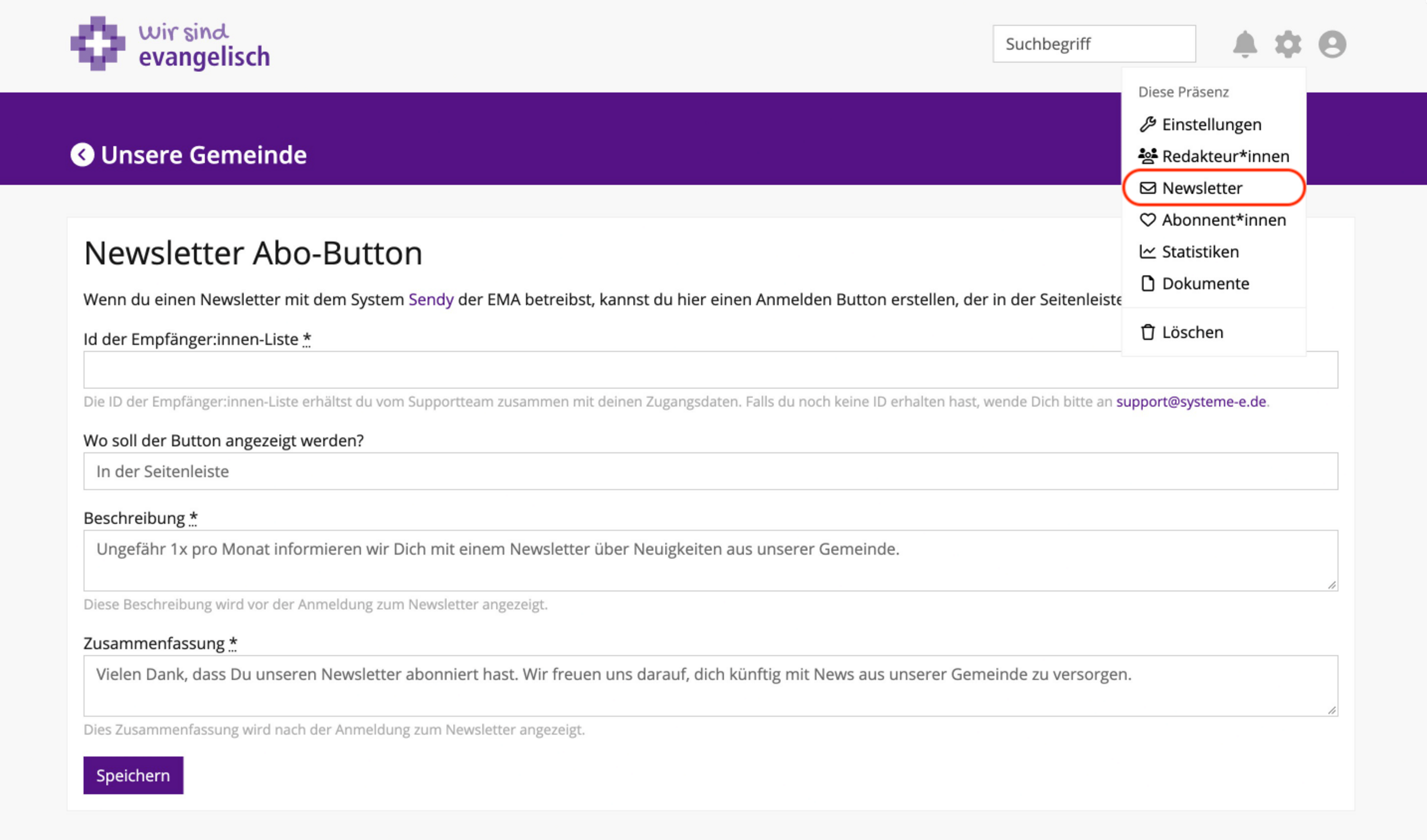
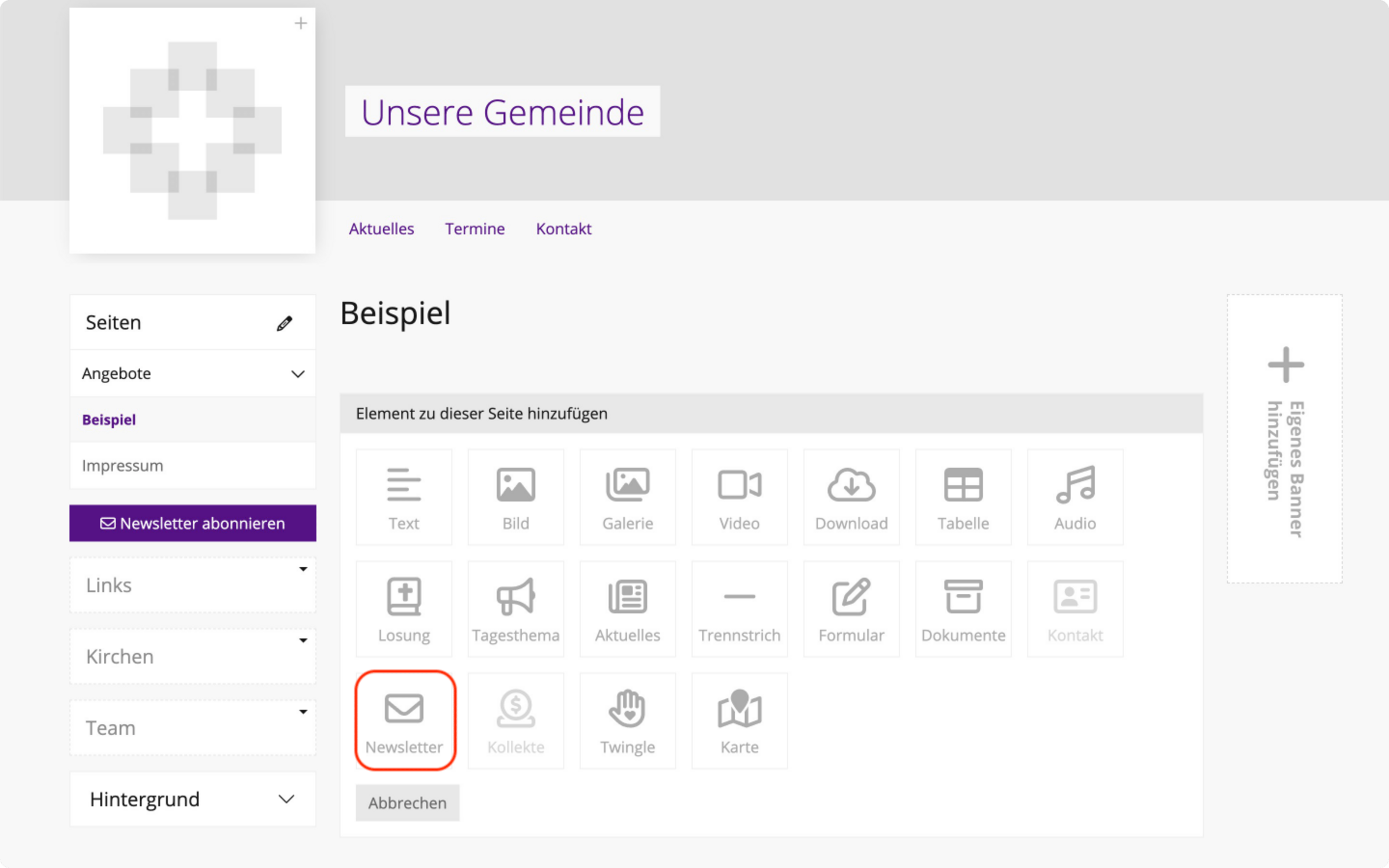
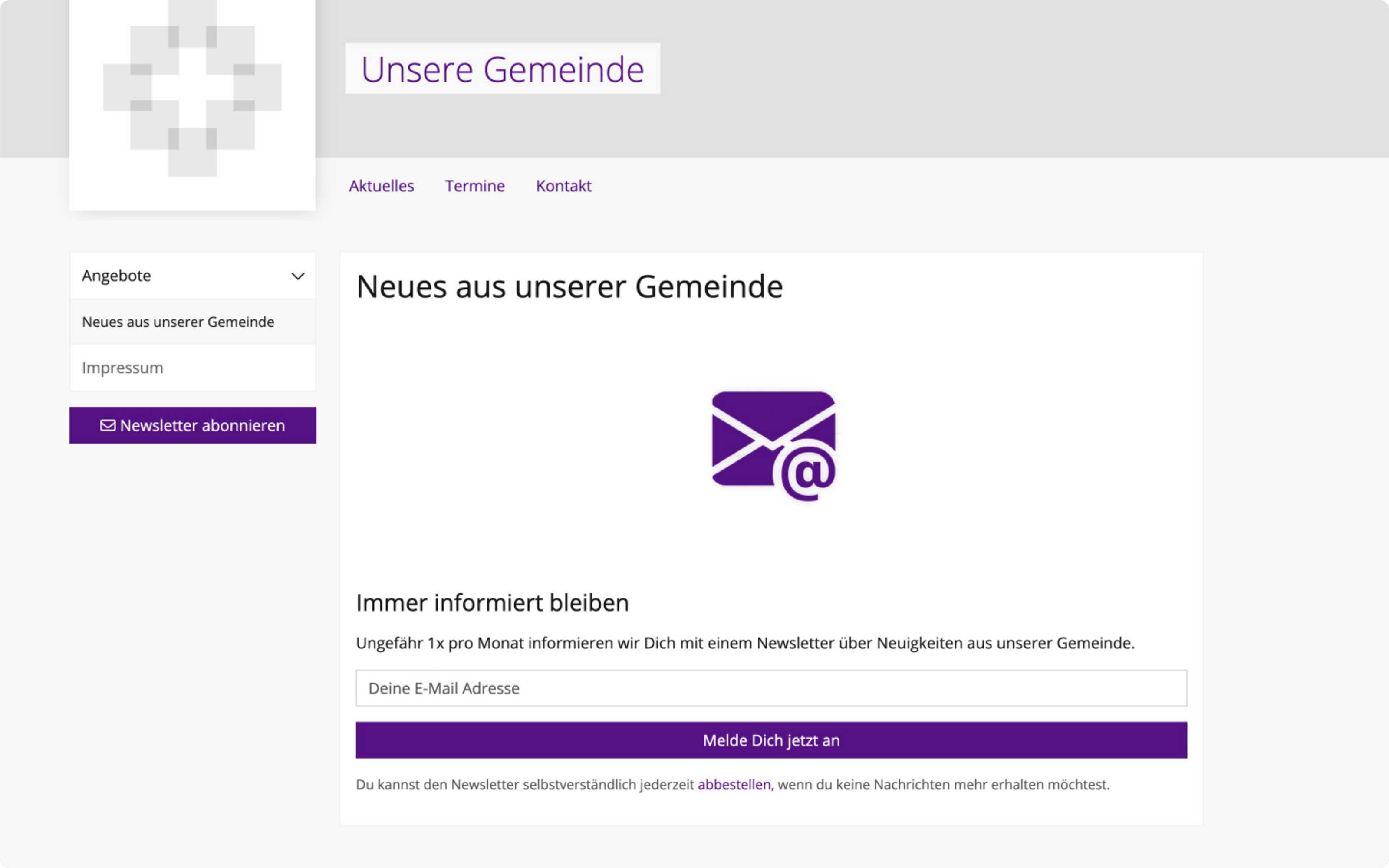
Um eine Möglichkeit zur Anmeldung zu Ihrem Gemeindenewsletter auf Ihrer wir-e Seite einzubauen gibt es zwei verschiedene Möglichkeiten.
- Einen Anmelden-Button, der in der Seitenleiste Ihrer Website angezeigt wird
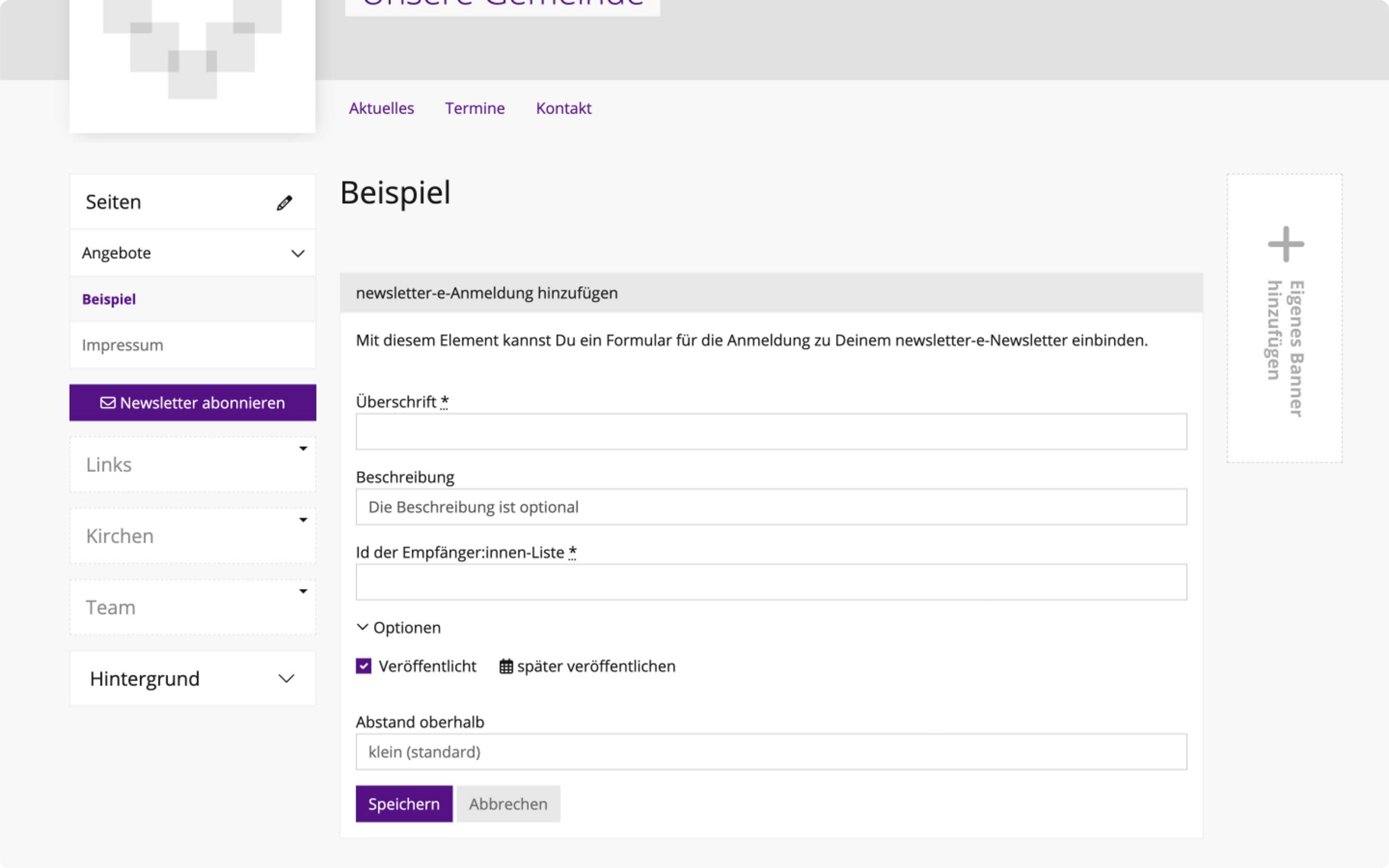
- Ein Anmelde-Fenster auf einer Inhaltsseite / Unterseite Ihrer Webseite
Die ID der Liste, auf der die eingetragenen E-Mail-Adressen dann landen (Verknüpfung mit unserem newsletter-e System) erhältst du vom Support-Team zusammen mit deinen Zugangsdaten.
Falls du noch keine ID erhalten hast, wende Dich bitte an support@systeme-e.de
Werbebanner hinzufügen
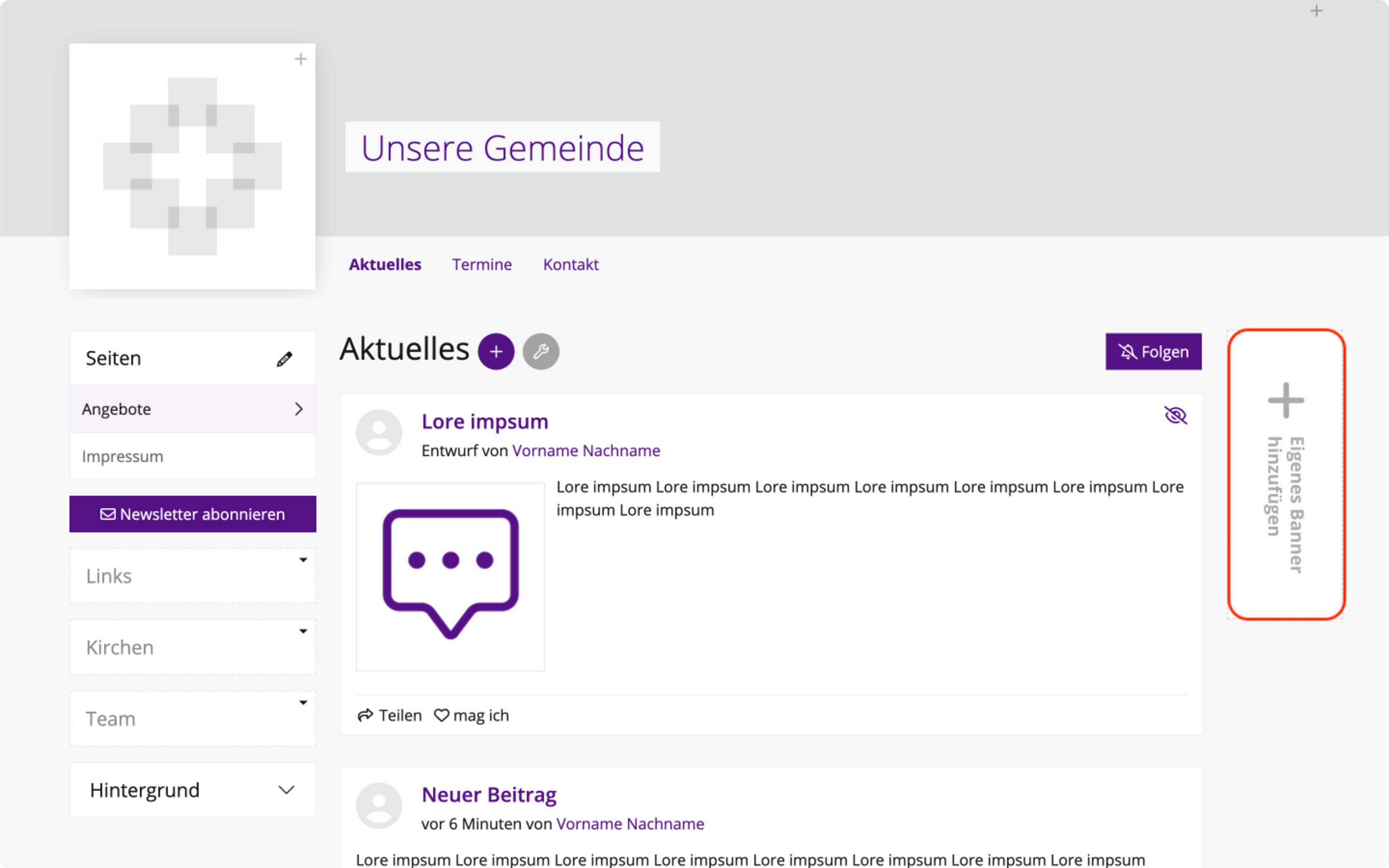
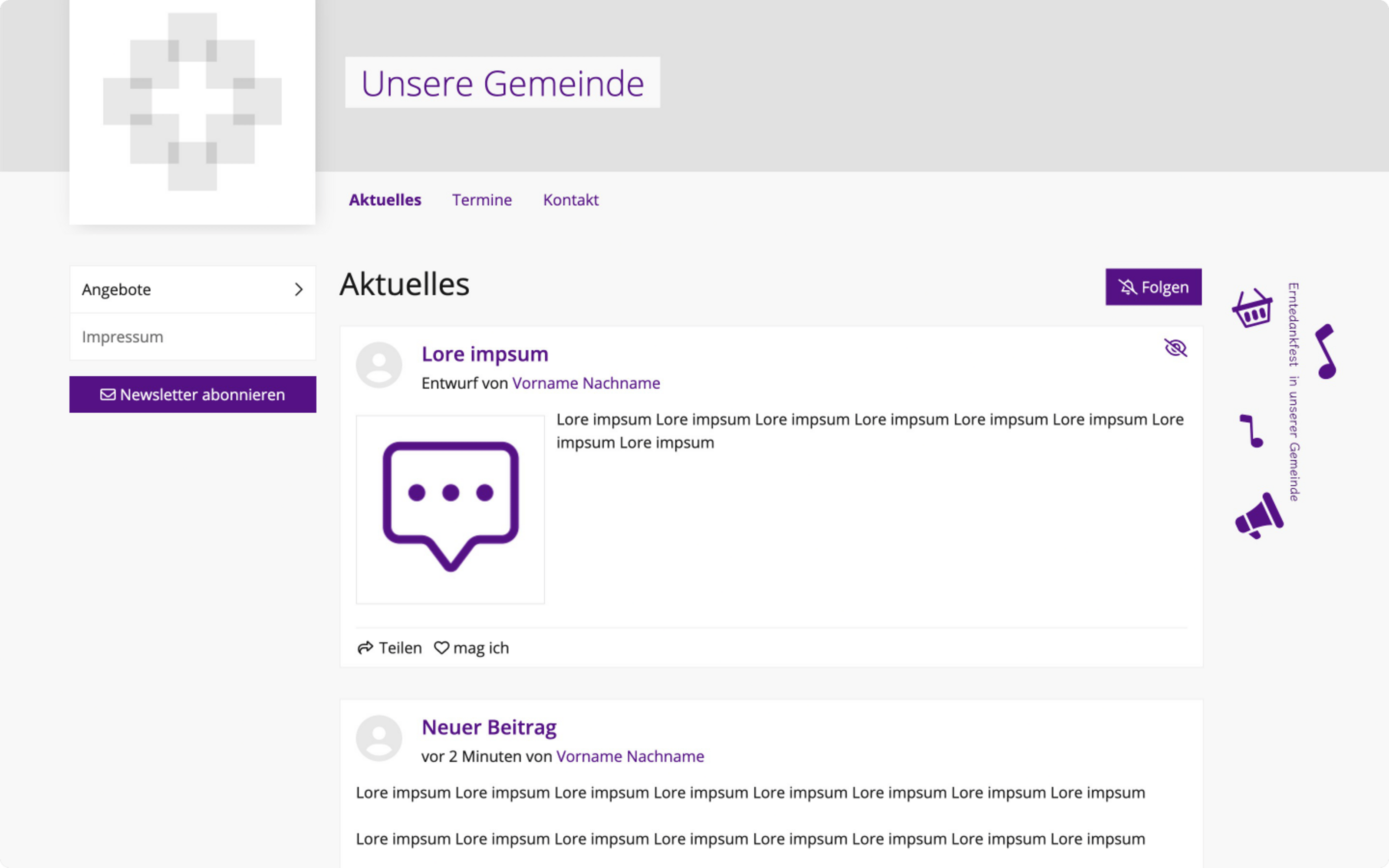
Um ein neues Werbebanner für Ihre Website hinzuzufügen klicken Sie rechts auf den Button "Eigenes Banner hinzufügen"
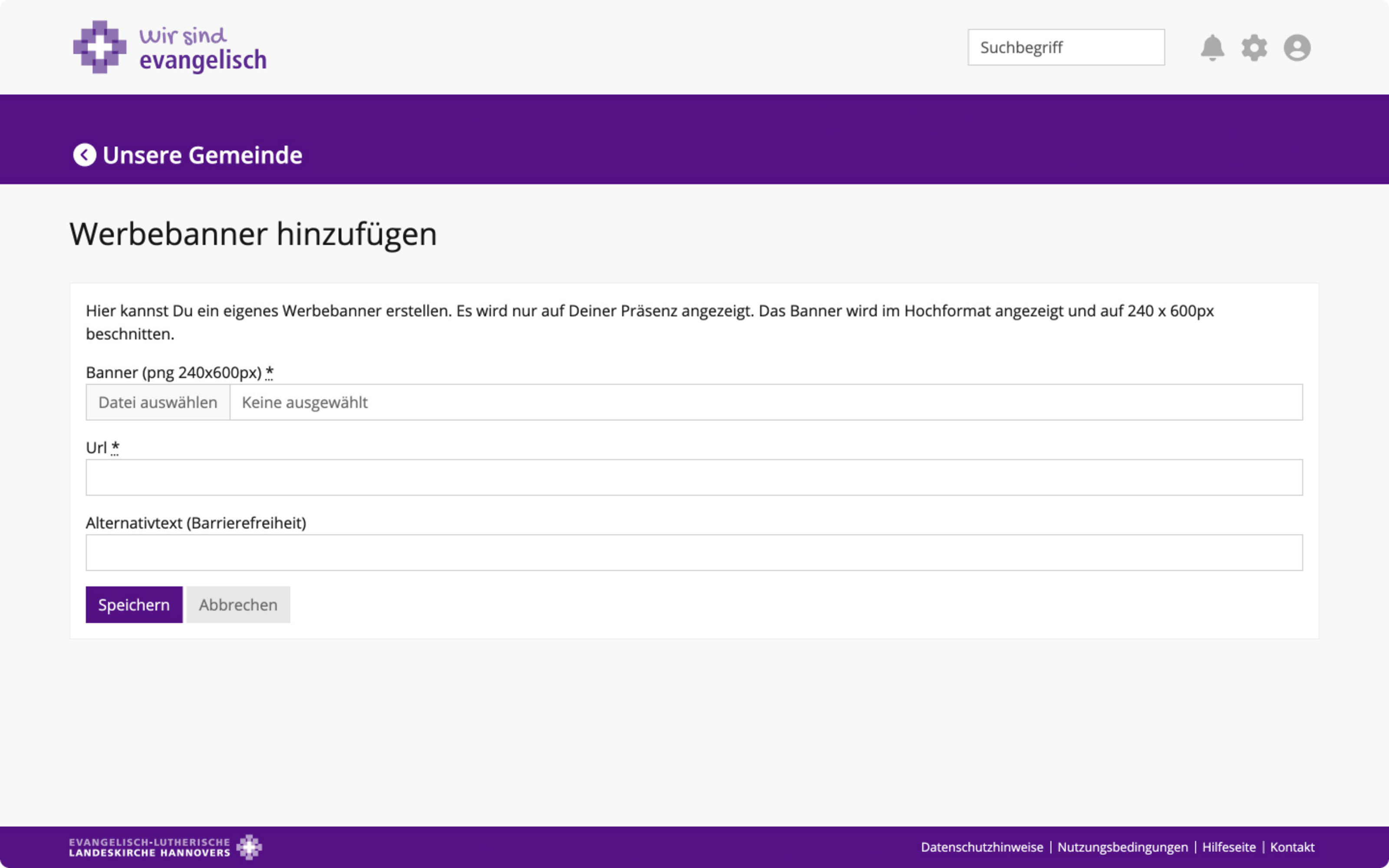
Sie können dann eine Datei auswählen und eine URL angeben auf die das Banner verlinken soll (also z.B. eine Projekt-Website oder Aktion)
Im Alternativ-Text (Alt-Tag) wird beschrieben, was auf dem Bild zu sehen ist. Diese Angabe dient der technischen Vollständigkeit und der Barrierefreiheit.
Präsenzen folgen
Jeweils auf der Startseite einer wir-e Seite gibt es die Möglichkeit im wir-e Kosmos anderen Gemeindewebseiten zu folgen, um über Veranstaltungen und Termine auf den Laufenden zu bleiben.